SP-FAX Windows BridgeでAccess連携を設定する方法
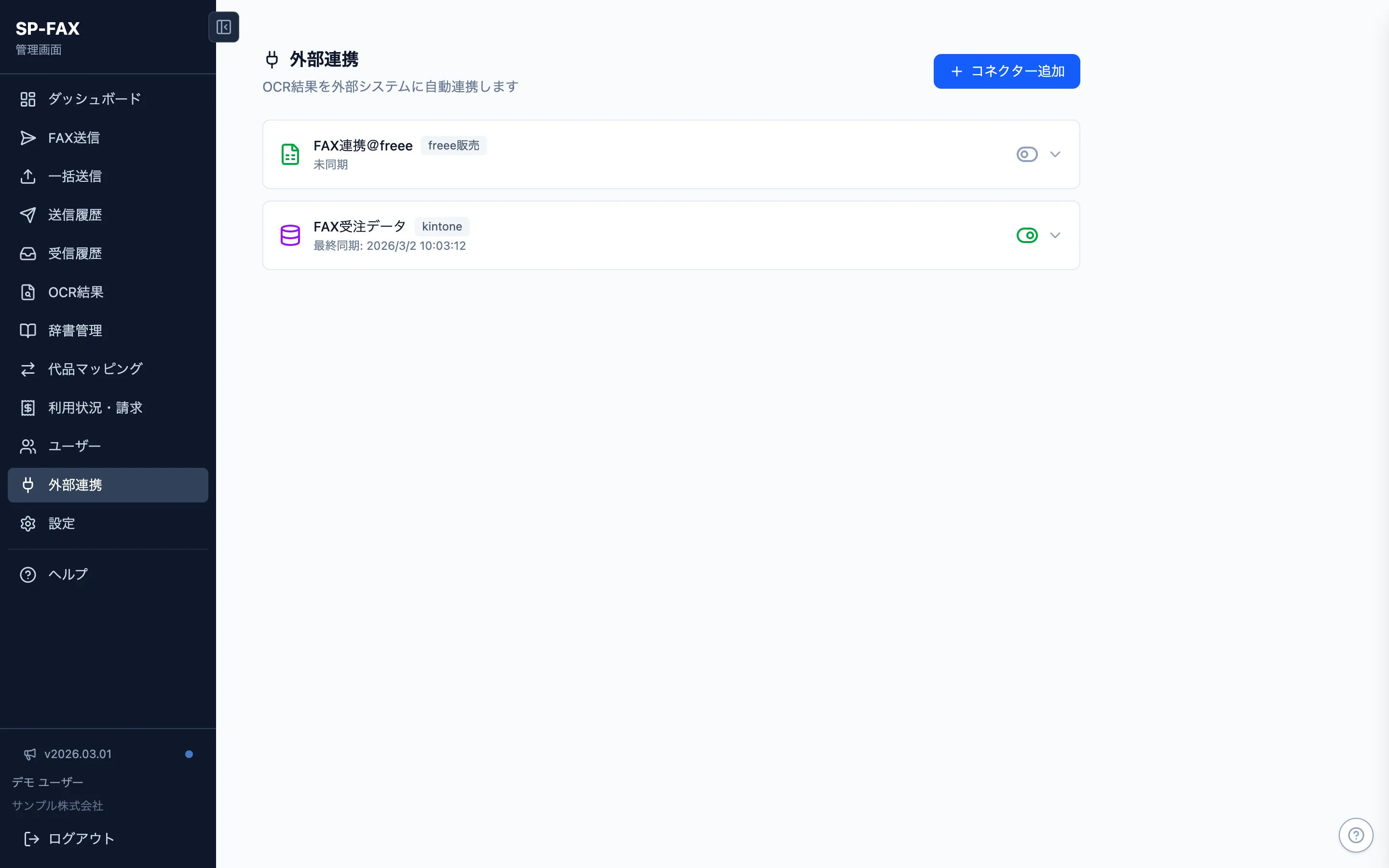
SP-FAX Windows Bridgeは、クラウド上のSP-FAXと、社内WindowsにあるMicrosoft Accessをつなぐ常駐アプリです。注文書をAI OCRで読み取ったあと、いつものSP-FAX承認画面でAccessの商品・取引先マスターを照合し、承認済みデータをAccessへ登録できます。
Accessファイルをクラウドへアップロードしたり、インターネット越しに直接開いたりする仕組みではありません。Accessを開くのは社内Windows上のBridgeだけです。
まずWindows Bridgeをインストールします
Microsoft Storeの製品ページを開き、「ダウンロード」または「インストール」を選択してください。
設定前に用意するもの
- Microsoft Storeからインストールした最新版の「SP-FAX Windows Bridge」
- 対象のAccessファイル(
.accdbまたは.mdb)を開けるWindowsアカウント - Accessの形式とBridgeに合うMicrosoft Access Database Engine(ACE OLE DB)
- SP-FAX管理者から案内されたAgent APIキーと接続プロファイルキー
APIキーは用途別に分けます
マスター参照用と受注登録用には、別々のagent:executeキーと接続プロファイルを使います。CSV出力用のocr:readキーは流用しません。キーをメール本文、作業メモ、スクリーンショットへ貼り付けないでください。
1. Accessマスター連携を設定する
- 1
Windows Bridgeを起動する
機能選択で「Accessマスター連携」を有効にします。
- 2
接続情報を入力する
「Agent APIキー(マスター参照用)」「接続プロファイルキー」を入力し、「Accessファイル」で対象ファイルを選びます。
- 3
接続を確認して保存する
「バックグラウンド連携を有効にする」を確認し、「接続確認して保存」を押します。成功後はタスクトレイから状態確認、今すぐ実行、一時停止、設定変更ができます。
マスター連携は読み取り専用です。SP-FAXの承認画面では、OCRが読み取った商品コードや店舗情報をAccessの候補と照合します。記号や空白を除いて一致する商品コードも検索しますが、候補が複数ある場合は自動確定せず、担当者が候補を選択します。
2. Access受注登録を設定する
受注登録はAccessを書き換える機能です。先にマスター照合だけで承認画面の動作を確認し、Access側の正式な登録処理を確認できてから有効にしてください。
- 1
「承認済み注文をAccessへ登録する」を有効にする
受注登録専用の「Agent APIキー(受注登録用)」と接続プロファイルキーを入力し、「受注登録先Accessファイル」を選びます。
- 2
テーブルと列を対応付ける
「ヘッダーテーブル」「明細テーブル」と各列を設定します。「冪等キー列」には単独の一意インデックスが必要です。fingerprint列など、管理者から指定された列も入力します。
- 3
業務ロジックを確認する
採番、価格、在庫、税計算、Access/VBAの処理を直接テーブル登録が迂回しないか確認します。確認欄にチェックしない限り、設定は保存できません。
- 4
「接続確認して保存」を押す
同じAccessへ書き込むBridgeは原則1台にします。Bridgeは同一処理の重複登録を抑止し、ヘッダーと明細を同じトランザクションで登録します。
3. 標準の承認画面で照合・承認する
Windows Bridgeの読み取りチェック画面ではなく、SP-FAX管理画面の「AI OCR」から対象データを選び、原本PDFと読み取り値が並ぶ標準の承認画面を開きます。
- 1
原本とOCR結果を見比べる
取引先・店舗、品番、商品名、数量、単位、単価、納品先などを確認します。OCR値が誤っていると、正しいAccessマスターへ照合できません。
- 2
明細の「マスター照合」を押す
Accessとの照合結果が「完全一致」「候補1件」「候補複数」「未登録」などで表示されます。候補が出ただけではOCR値は変更されません。
- 3
正しい候補の「採用」を押す
品番と商品名を原本・Accessの実値と見比べてから選びます。「採用」を押すと、その候補のコード・名称が明細へ反映されます。候補が違う場合は採用せず、OCR値やマッピングを見直してください。
- 4
修正内容を「更新」する
画面上部に「未保存」と出ている間は変更が確定していません。「更新」を押して内容を保存します。この時点ではまだAccessへの受注登録は実行されません。
- 5
内容を確定して「承認」を押す
承認前に基幹連携の事前チェックが走ります。警告がなければ「承認する」を選びます。承認操作は数秒間取り消せる予約状態を経て確定し、有効なAccess受注登録連携へデータが渡ります。
「更新」と「承認」の違い
- 更新:画面で直した値を保存します。Access登録はまだ行いません。
- 承認:内容を確定し、設定済みの外部連携へ渡します。
「承認のみ実行」に注意
事前チェックにエラーがあると「承認のみ実行」が表示されます。これは外部連携をスキップしてSP-FAX上だけ承認する操作です。Accessへ登録したい場合は選ばず、キャンセルして品番・店舗コード・マッピング・Bridgeの接続状態を直してください。
承認後、Access登録まで確認する
- SP-FAXのステータスが「承認」になったことを確認する。
- Windows Bridgeのタスクトレイから最新の処理結果を開き、「Access受注登録完了」になったことを確認する。
- Accessを開き、ヘッダーと明細、冪等キー、受注番号などが想定どおり登録されたことを確認する。
- 同じ承認データを再処理しても、受注が二重登録されないことを初回テストで確認する。
「Bridgeへ処理が届いた」だけでは完了ではありません
標準の承認画面でマスター照合が見えること、承認後にAccessへ正しい値が1回だけ登録されることまで確認して、初回設定完了とします。
うまくつながらないとき
| 症状 | 確認すること |
|---|---|
| 設定項目が見当たらない | Microsoft StoreでWindows Bridgeを最新版へ更新し、アプリを再起動します。 |
| 接続確認に失敗する | Windowsがオンラインか、Bridgeが起動中か、APIキーの期限・権限・接続プロファイルが正しいかを確認します。 |
| 候補が出ない/違う候補が出る | OCRが読み取った店舗コード・商品コードとAccessの実値、SP-FAX側の検索列マッピングを確認します。 |
| Accessへ登録されない | タスクトレイの最新処理結果、Accessのロック状態、必須列、一意インデックス、テーブル・列マッピングを確認します。 |
調査用の画面やログを共有するときは、APIキー、個人情報、注文内容を必ず伏せてください。初回設定は画面共有での確認にも対応します。
初回接続を一緒に確認できます
Accessの構成や登録ロジックは会社ごとに異なります。マッピングや初回テストに迷った場合は、AccessファイルやAPIキーをメール添付せず、SP-FAXサポートへご相談ください。
導入について相談する