Slack連携でFAX OCR通知を受け取る方法 — SP-FAX設定ガイド
SP-FAXのSlack連携を使うと、FAX OCRの承認結果を指定したSlackチャンネルへ自動通知できます。FAXが届くたびに管理画面を開いて確認するのではなく、担当チームが普段見ているチャンネルで受信・承認状況を追えるようになります。
通知されるのは、AI OCRで読み取ったあとに担当者がレビューして承認した確定データです。取引先名、帳票種別、品番、数量、備考、原本PDFへのリンクなどを確認できるため、受注・出荷・経理の共有に向いています。
Slack連携でできること
承認済みOCR結果の通知
レビューで確定したOCR結果だけをSlackに投稿します。未確認のAI推定値がそのまま流れる運用を避けられます。
通知チャンネルの選択
OAuth接続時に、通知先のSlackチャンネルを選択できます。受注用・経理用など用途別に分けられます。
原本確認への導線
通知からSP-FAXの詳細画面へ移動し、FAX原本PDFと抽出結果を確認できます。
接続テスト
設定後すぐにテスト通知を送れるため、本番運用前にチャンネル・権限・投稿形式を確認できます。
事前に用意するもの
- SP-FAXの管理者アカウント
- Slackワークスペースへのアプリ追加権限
- 通知先にするSlackチャンネル
Slack側でアプリ追加が制限されている場合は、ワークスペース管理者の承認が必要です。
設定手順
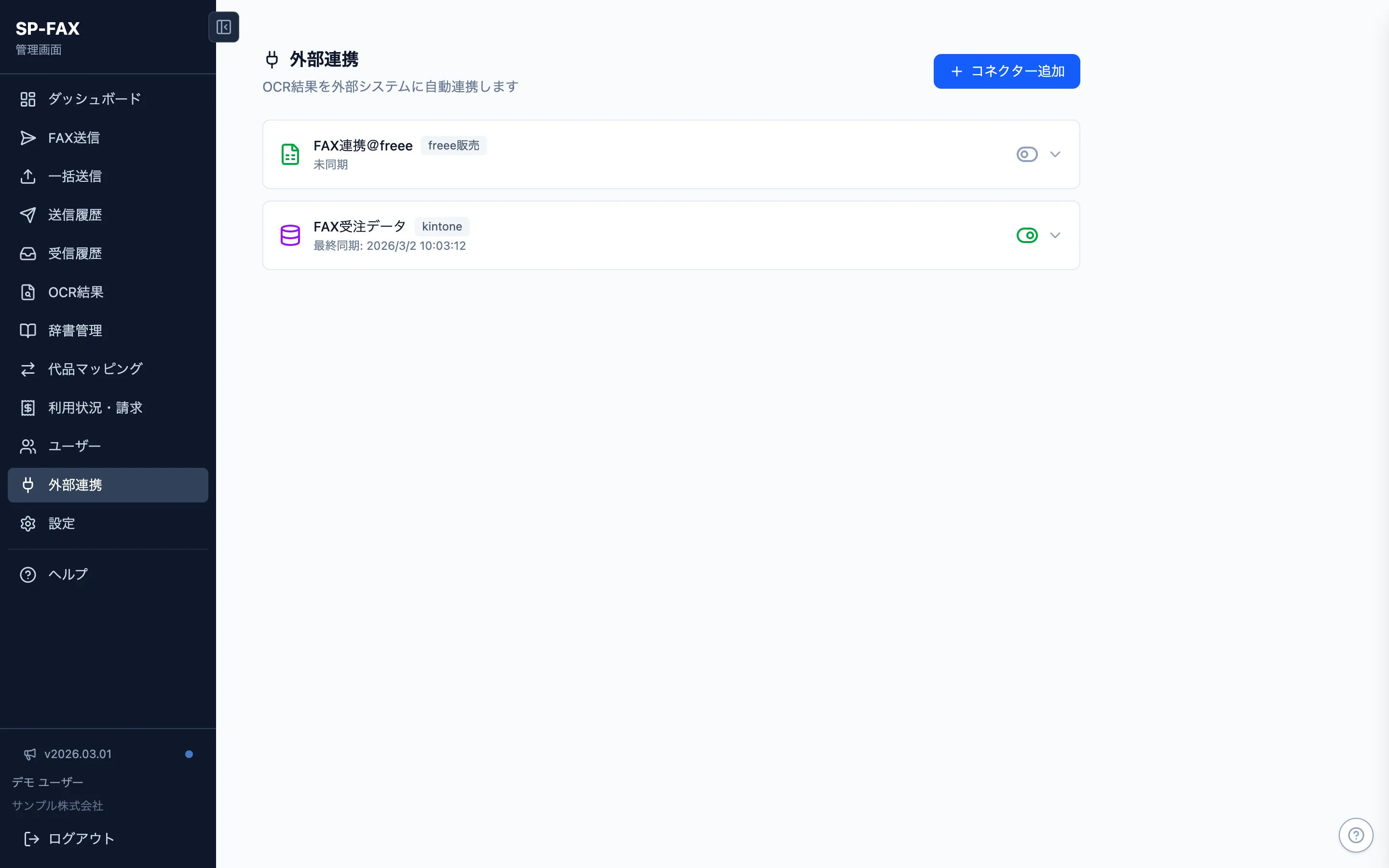
外部連携画面からSlackコネクターを追加し、OAuthで接続します。
-
1
SP-FAXで「外部連携」を開く
管理画面のサイドバーから「外部連携」を開き、「コネクターを追加」またはSlackの設定ボタンを選択します。
-
2
「Slackに追加」をクリック
SlackのOAuth画面へ移動します。ログインしていない場合は、通知したいワークスペースにログインしてください。
-
3
通知先チャンネルを選ぶ
OCR通知を投稿するチャンネルを選択します。受注確認用の専用チャンネルを作っておくと、あとから検索・集計しやすくなります。
-
4
OAuth権限を許可する
Slackの許可画面で内容を確認し、許可します。完了するとSP-FAXの外部連携画面へ戻ります。
-
5
接続テストを実行する
SP-FAX側で「接続テスト」を押します。Slackチャンネルにテスト通知が届けば設定完了です。
通知される内容
通知には、FAXの要点をSlack上で確認できる情報が含まれます。細かい修正や原本確認が必要な場合は、SP-FAXの詳細画面で確認します。
注文書を承認しました
取引先: 山田自動車整備工場
受信日時: 2026-04-28 10:30
帳票種別: 注文書
明細: SL-H4-060 x 6, SL-HB3-045 x 2
備考: 納期3/25希望
詳細: https://fax.spread-inc.co.jp/...
運用Tips
通知専用チャンネルを作る
通常会話のチャンネルに混ぜると流れやすくなります。受注FAX、経理FAX、問い合わせFAXなど業務単位で分けると運用しやすくなります。
承認フローとセットで使う
SP-FAXのSlack通知は、承認済みOCR結果を共有する用途に向いています。通知前に人の確認を挟むことで、誤読データの拡散を避けられます。
不要になったら削除または再認証
通知先を変えたい場合は再接続、利用を止めたい場合はコネクターを削除します。Slack側でアプリを削除した場合も、SP-FAX側の表示を確認してください。
よくあるトラブル
「Slack公式アプリが未接続です」と表示される
OAuth接続が完了していない、または接続情報が保存されていない状態です。「Slackに追加」から再接続し、接続テストでHTTP 200相当の成功表示を確認してください。
接続テストは成功するが通知が来ない
通知先チャンネル、Slack側のアプリ権限、チャンネルのアーカイブ状態を確認します。プライベートチャンネルの場合は、アプリが参加している必要があります。
OAuth画面で許可できない
ワークスペースでアプリ追加が管理者承認制になっている可能性があります。Slack管理者にSP-FAXアプリの追加可否を確認してください。
関連記事
FAX OCRの通知運用を始めませんか?
SP-FAXなら、受信・OCR・レビュー・通知までひとつの流れで管理できます。
50枚無料で試す