kintone × FAX OCR完全ガイド — 受注FAXをノーコードで自動登録
kintoneで受注管理をしている会社は多いと思います。顧客マスタ、受注一覧、在庫管理。kintoneのアプリで業務の大部分はデジタル化できた。でも、ひとつだけ手作業が残っている工程がありませんか?
FAXで届く注文書の入力です。
取引先からFAXで届いた注文書を見ながら、品番、数量、納期をkintoneの受注アプリに手入力する。1件3〜5分、1日20件なら1時間以上。品番の打ち間違いや数量の読み違いが発生すれば、出荷ミスにつながります。
「FAXの取引先に全部メールに変えてもらえたら......」と思っても、現実には相手都合でFAXをやめられないケースがほとんどです。とくに製造業・卸売業では、取引先の工場や現場にFAX以外の手段がないことも珍しくありません。
SP-FAX OCRのkintone連携は、この「FAXを見てkintoneに入力する」工程を自動化します。FAXが届くとAIが内容を読み取り、確認ボタンを押すだけでkintoneアプリにレコードが自動追加されます。コードを書く必要はありません。
SP-FAXとkintoneの連携 ― 全体の流れ
まず、FAXが届いてからkintoneにレコードが登録されるまでの全体像を整理します。
-
1
FAX受信
取引先からFAXが届く。メール転送・手動アップロード・SP-FAX番号での直接受信、いずれの方法でもOK。 -
2
AI OCR処理
SP-FAX OCRがFAXの内容をAI(Google Gemini 2.5 Flash)で解析。帳票タイプを自動分類し、品番・数量・納期・送り先などを構造化データとして抽出。 -
3
担当者が確認・承認
レビュー画面でAIの読み取り結果を確認。必要があれば修正して「承認」ボタンを押す。 -
4
kintoneにレコード自動登録
承認と同時に、事前に設定したフィールドマッピングに従ってkintoneアプリに新規レコードが追加される。
担当者が行うのはステップ3の「確認して承認する」だけです。OCR結果が正確なら、FAX受信から数十秒でkintone側にデータが入ります。
設定方法 ― 実画面で解説
kintone連携の設定は、SP-FAXの管理画面からノーコードで完結します。kintone側でプラグインをインストールしたり、JavaScriptカスタマイズを書いたりする必要はありません。
ステップ1: コネクターを追加する
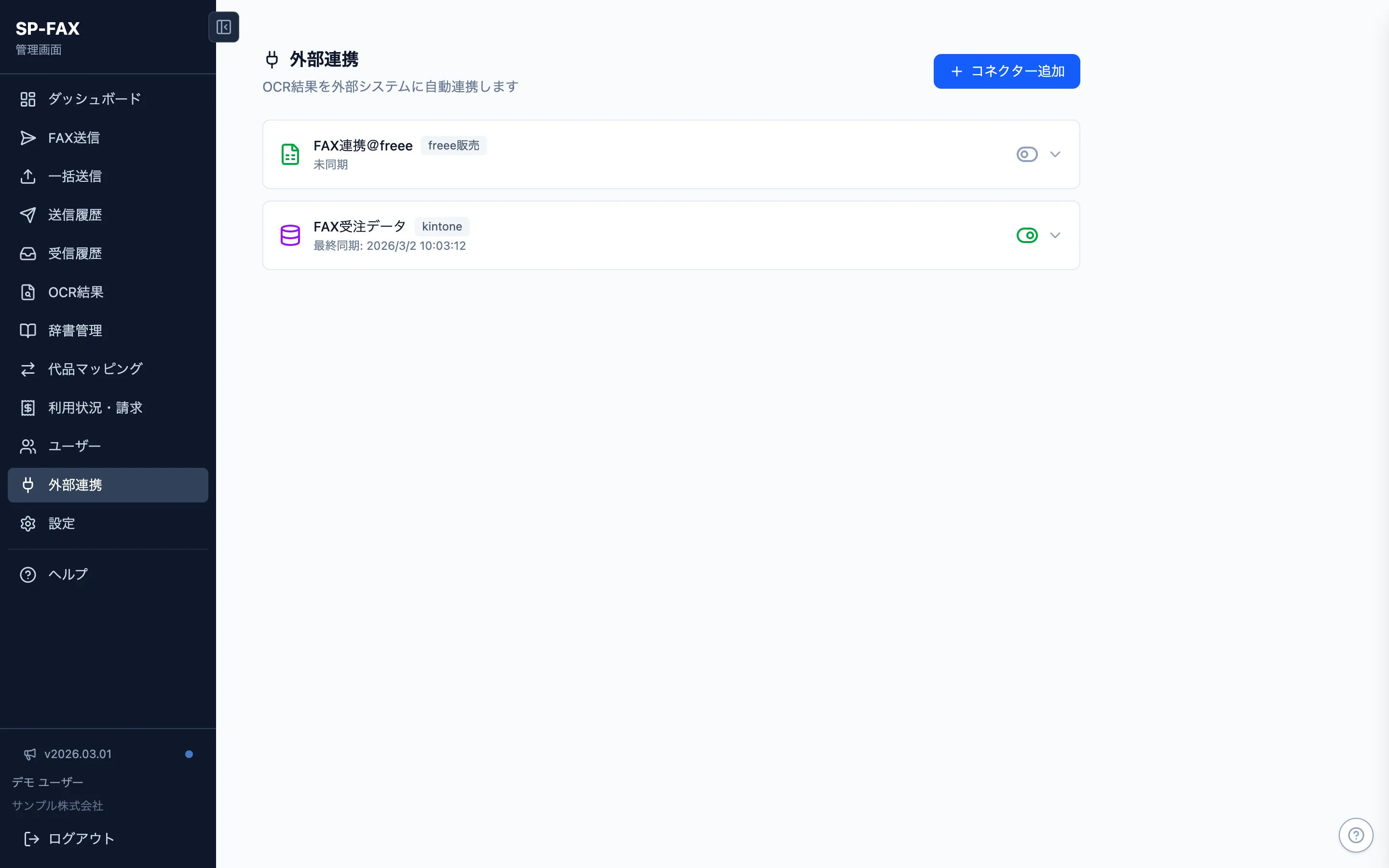
外部連携の設定画面。「コネクターを追加」からkintoneを選択し、kintoneのサブドメインとAPIトークンを入力するだけで接続完了。
管理画面の「外部連携」からkintoneコネクターを追加します。必要な情報は2つだけです。
- kintoneのサブドメイン(例: yourcompany.cybozu.com)
- APIトークン(kintoneアプリの設定画面で発行。レコード追加権限があればOK)
ステップ2: kintoneアプリを選択する
APIトークンを入力すると、SP-FAXがkintone APIを通じてアプリのフィールド情報を自動取得します。対象アプリを選択するだけで、そのアプリが持つフィールド(文字列、数値、日付、ドロップダウン、ルックアップ等)の一覧が自動的に読み込まれます。
ステップ3: フィールドマッピングを設定する
ここが連携設定の肝です。OCRが読み取ったカラム(品番、数量、単価、納期など)を、kintoneアプリのどのフィールドに入れるかを紐付けます。
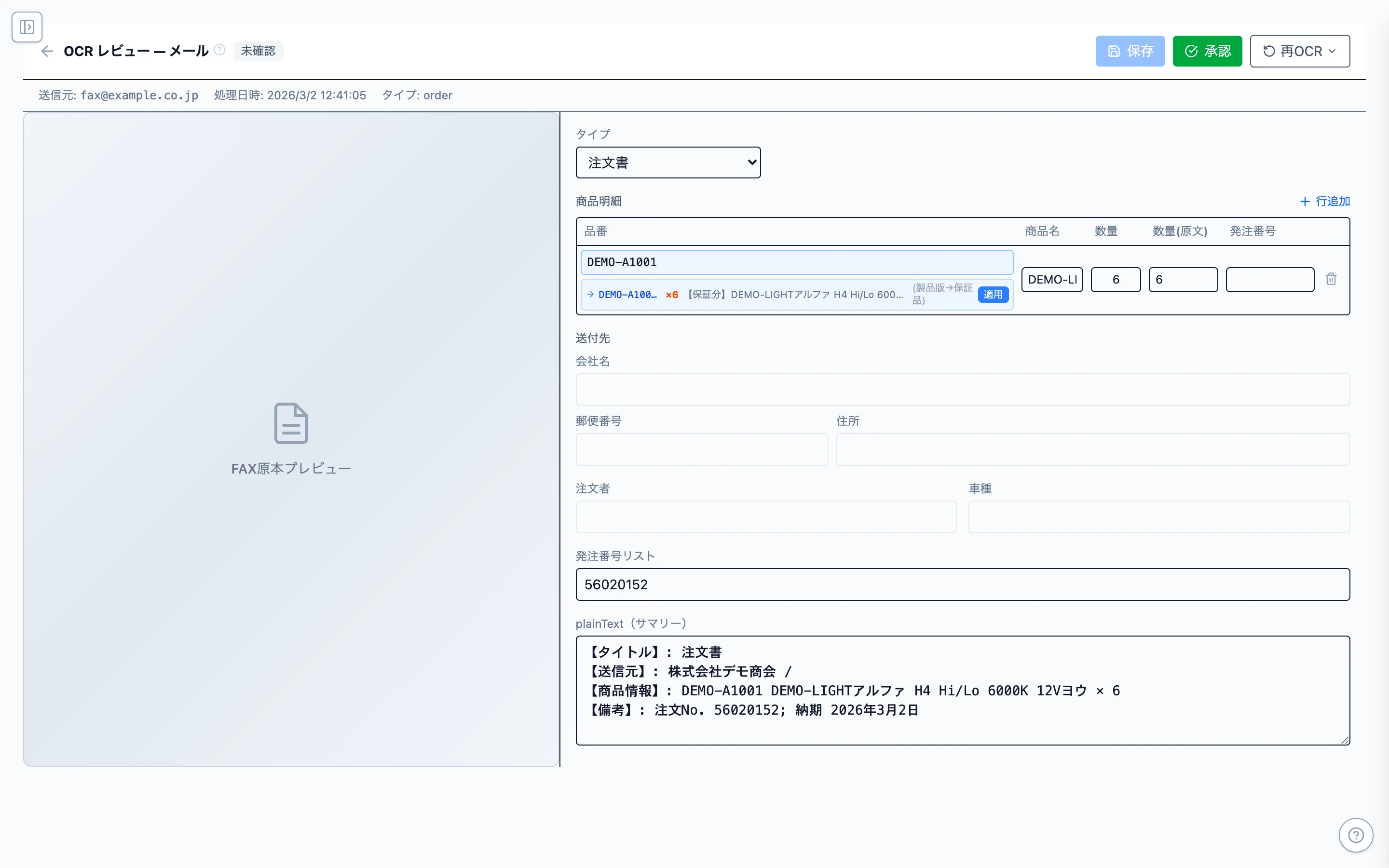
レビュー画面に表示されるOCR結果のカラム(品番、数量、単価など)が、そのままkintoneフィールドへのマッピング元になる。
ドラッグ&ドロップでマッピング
左側にSP-FAXのOCRカラム一覧、右側にkintoneのフィールド一覧が表示されます。対応するもの同士を紐付けるだけ。たとえば「品番」→「商品コード」、「数量」→「注文数」、「希望納期」→「納品日」のように設定します。
フィールドタイプの自動変換
OCRの出力は基本的にテキストですが、kintone側のフィールドタイプに合わせて自動変換されます。数値フィールドには数値として、日付フィールドにはDate型として登録されます。「2026/3/18」「3月18日」「20260318」など、日付表記のゆれもAIが正規化してから渡します。
テーブル(サブテーブル)対応
kintoneの受注アプリでよく使われるサブテーブル(明細行)にも対応しています。FAXの注文書に品番が5行あれば、kintone側のサブテーブルにも5行追加されます。ヘッダー項目(注文日、取引先名)とテーブル項目(品番、数量)を分けてマッピングできます。
kintone連携ならではの特徴
SP-FAX OCRのkintone連携は、単にデータを流し込むだけではありません。kintoneの仕組みに合わせた機能を備えています。
ノーコード ― プログラミング一切不要
kintone側でJavaScriptカスタマイズやWebhook設定は不要です。SP-FAXの管理画面でAPIトークンを入力し、フィールドを紐付けるだけ。kintoneの標準プランでもスタンダードプランでも動作します。
フィールド情報の自動検出
kintoneアプリにフィールドを追加・変更した場合も、SP-FAX側で「再読み込み」を押せば最新のフィールド一覧が反映されます。kintone側のアプリ設計変更に追従できるので、運用中にフィールドを増やしても安心です。
ルックアップフィールド対応
kintoneのルックアップは「キー値を入れると関連情報を自動取得する」便利な機能です。SP-FAXからルックアップのキー値(たとえば取引先コード)を登録すると、kintone側で関連フィールド(取引先名、住所、担当者名など)が自動的に補完されます。FAXに書かれていない情報まで一括で埋まるので、入力の手間がさらに減ります。
承認ボタンひとつで登録完了
OCR結果の確認画面で「承認」を押すと、その瞬間にkintoneへのレコード追加が実行されます。kintoneの画面を開いて手入力する必要はありません。SP-FAXの画面だけで確認から登録まで完結します。
登録結果の確認
kintoneへのレコード登録が成功すると、SP-FAXのOCR結果一覧にkintoneレコードIDが表示されます。ワンクリックでkintone側の該当レコードを開けるので、登録内容の確認もスムーズです。登録失敗時はエラー理由(必須フィールド未入力、値の型不一致など)が表示されるので、原因がすぐわかります。
活用シーン
kintone × SP-FAX OCRの連携は、さまざまな業務で活用できます。
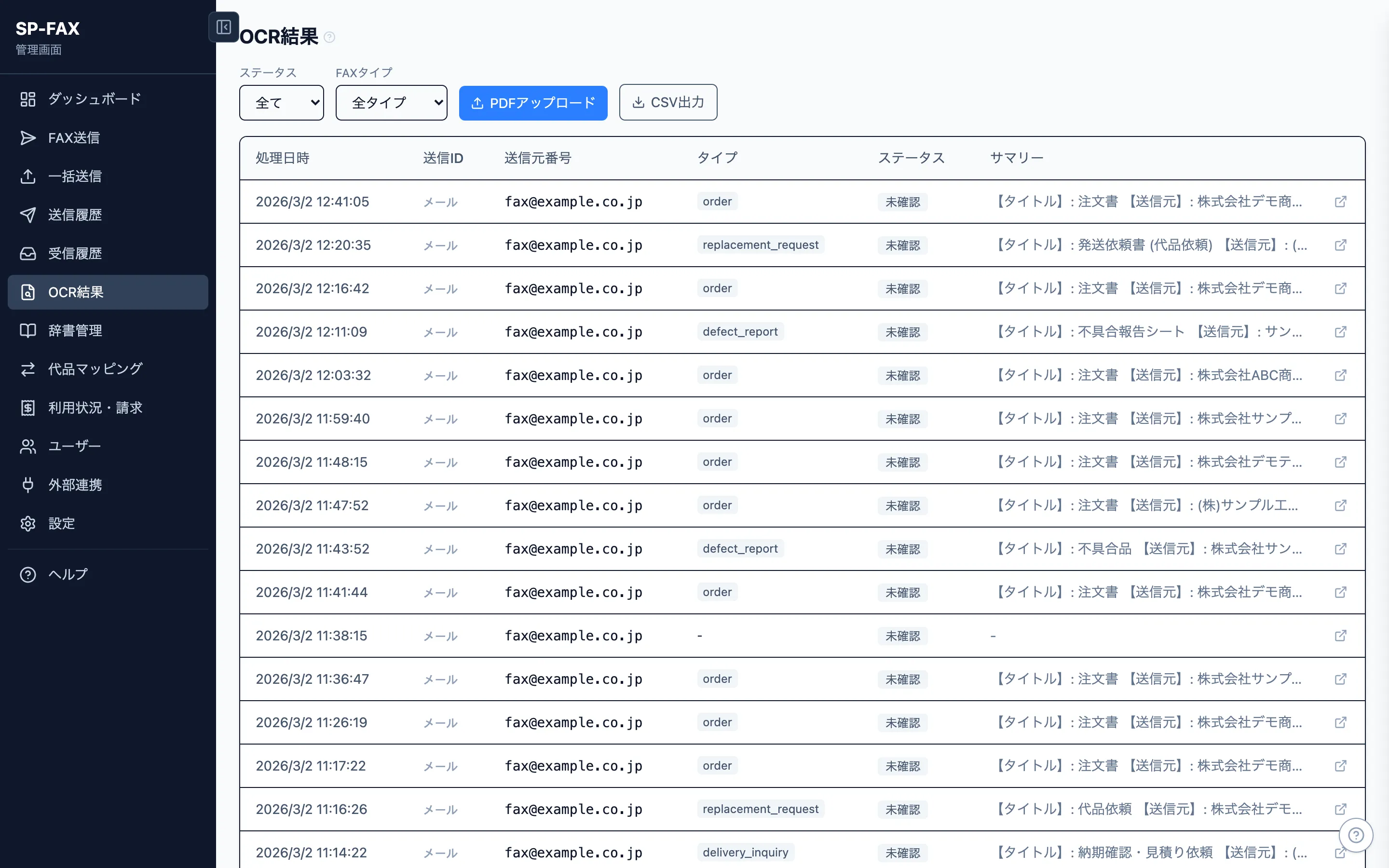
OCR結果一覧。帳票タイプ(order / replacement_request 等)ごとに自動分類されるので、異なるkintoneアプリへの振り分けも可能。
受注管理
最も典型的な活用例です。取引先からFAXで届く注文書を、kintoneの受注管理アプリに自動登録します。品番・数量・納期がサブテーブルに入るので、kintoneのプロセス管理と組み合わせれば「受注→出荷指示→出荷完了」のワークフローをFAX起点で回せます。手入力がなくなることで、品番の入力ミスによる誤出荷を防止できます。
在庫・発注管理
仕入先からFAXで届く納品書や出荷通知をOCRで読み取り、kintoneの在庫管理アプリに反映するパターンです。入荷予定数をkintoneに自動登録しておけば、在庫数の見通しがリアルタイムで把握でき、発注タイミングの判断が早くなります。
顧客マスタ・取引先情報の更新
新規取引先からの注文書に記載された会社名・住所・電話番号をOCRで読み取り、kintoneの顧客マスタに新規レコードとして登録することもできます。名刺のように構造化された情報だけでなく、FAXの注文書から取引先情報を抽出できるのがAI OCRの強みです。
帳票タイプ別の振り分け
SP-FAX OCRは帳票タイプを自動分類します。注文書はkintoneの受注アプリへ、見積依頼は見積アプリへ、クレーム報告は品質管理アプリへ。帳票タイプごとに異なるkintoneアプリへ振り分ける設定も可能です。
よくある質問
Q. kintoneのゲストスペースでも使えますか?
はい。ゲストスペース内のアプリにもAPIトークン経由でレコード追加が可能です。ゲストスペースIDをコネクター設定で指定してください。
Q. kintone側にプラグインのインストールは必要ですか?
不要です。SP-FAXはkintoneのREST APIを使ってレコードを追加するため、kintone側のカスタマイズは一切不要です。APIトークンの発行だけお願いします。
Q. OCRの読み取り精度はどのくらいですか?
活字のFAXであれば品番・数量の正答率は95%以上です。手書きFAXの場合は文字の鮮明さによりますが、レビュー画面で原本と並べて確認・修正できるので、kintoneに誤ったデータが入ることはありません。
Q. 既存のFAX番号・FAXサービスを変える必要がありますか?
ありません。今お使いのインターネットFAXサービスからの受信メールをSP-FAXに転送するだけで使い始められます。FAX番号も契約も変更不要です。
関連記事
FAX → kintone、手入力なしで自動登録
登録は1分。50枚分の無料クレジット付き。クレジットカード不要で今すぐ始められます。
50枚無料で試す