freee連携でFAX受注を自動計上 — SP-FAX OCR活用ガイド
freeeで売上管理をしているのに、FAXで届いた注文書だけは手入力――そんな状況になっていませんか?
中小企業の経理・受注担当者にとって、FAX注文書の処理は地味に手間のかかる業務です。FAXが届いたら紙やPDFを目視で確認し、品番・数量・取引先名をfreeeの売上伝票に1件ずつ手入力する。1件あたり3〜5分、1日に20件届けば合計で1〜2時間。しかも品番の打ち間違い、数量の桁ミス、入力し忘れによる計上漏れといったヒューマンエラーが付きまといます。
freee自体はクラウドで効率化されているのに、データの入口がFAXという「紙」のままだと、そこがボトルネックになってしまいます。SP-FAX OCRのfreee連携は、このボトルネックを解消するための機能です。
SP-FAXとfreeeの連携でできること
SP-FAX OCRのfreeeコネクターを使うと、FAX受信からfreeeへの売上計上までを一気通貫で自動化できます。
連携の全体フロー
Step 1. 取引先からFAX注文書が届く(メール転送 or SP-FAX番号で直接受信)
Step 2. SP-FAX OCRがAI(Gemini 2.5 Flash)で品番・数量・取引先・日付を自動読み取り
Step 3. 担当者がレビュー画面で読み取り結果を確認し「承認」
Step 4. 承認と同時に、freee販売の売上伝票(または freee会計の取引)として自動登録
ポイントは、OCRの結果をCSVでダウンロードしてfreeeにインポートする、という手順が不要なことです。承認ボタンを押した瞬間にfreeeのAPIを通じて直接データが登録されるので、ファイルのやり取りや二重入力が一切発生しません。
設定方法 — 実画面で解説
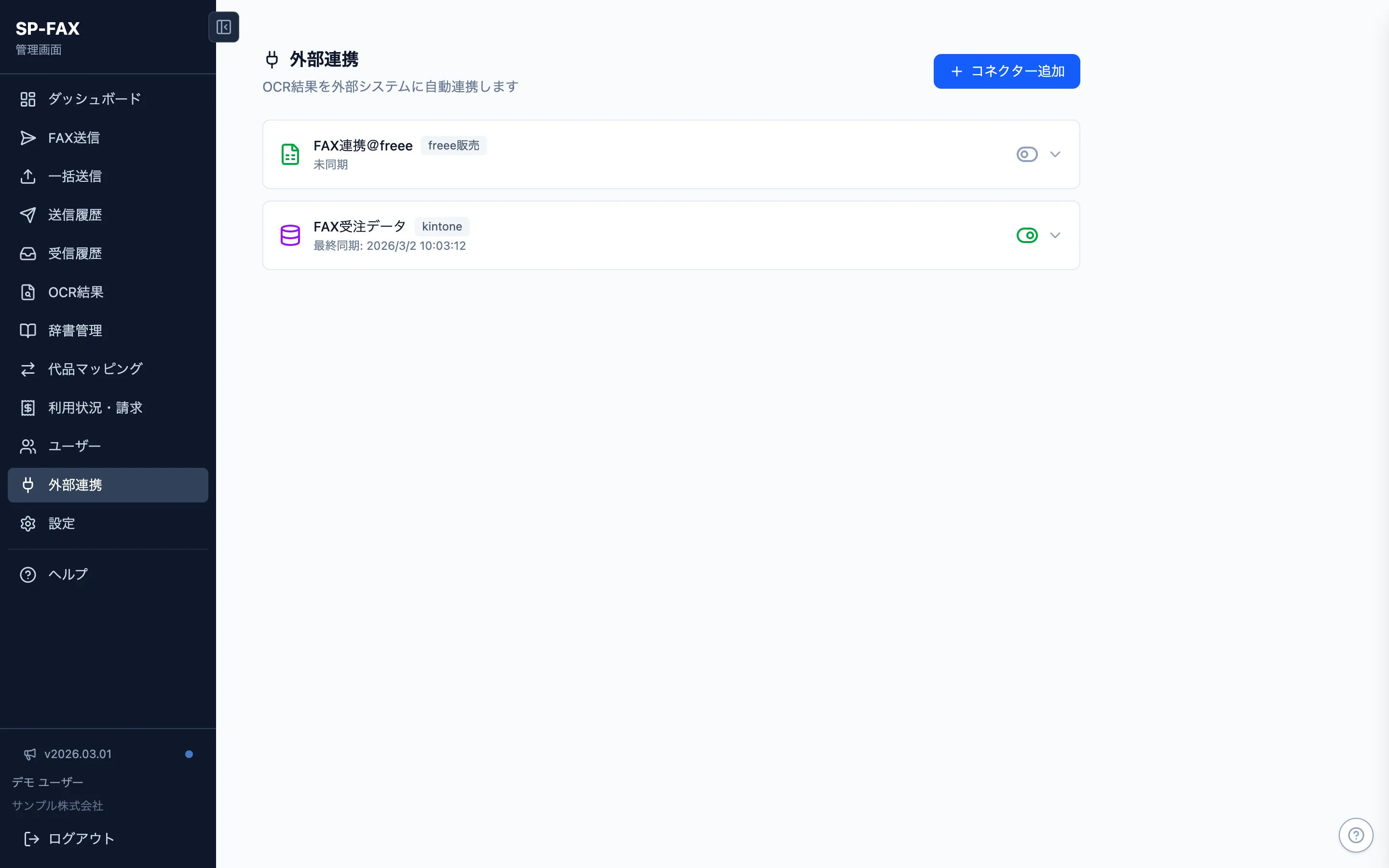
freee連携の設定は、管理画面からコネクターを追加するだけで完了します。プログラミングの知識は不要です。
外部連携の設定画面。コネクターを追加し、連携先のサービスを選ぶだけで設定が始まる。
Step 1: OAuth認証でfreeeアカウントを接続
コネクター追加画面で「freee」を選択すると、freeeのOAuth認証画面に遷移します。お使いのfreeeアカウントでログインし、SP-FAXからのアクセスを許可するだけ。APIキーの発行やトークンの手動入力は不要です。認証が完了すると、freee上の事業所情報が自動で読み込まれます。
Step 2: フィールドマッピングを設定
OCRで読み取った各項目を、freeeのどのフィールドに対応させるかを設定します。たとえば「品番」→ freeeの品目コード、「数量」→ 数量、「取引先名」→ 取引先、「注文日」→ 取引日付、といった具合です。よく使うマッピングはプリセットとして用意しているので、多くの場合はプリセットを選んで微調整するだけで済みます。
Step 3: 自動連携を有効化
マッピングを保存したら、自動連携をONにします。以降、OCR結果を承認するたびにfreeeへの登録が自動実行されます。連携結果は履歴画面で確認でき、freee側でエラーが発生した場合はリトライも可能です。
連携されるデータ — freeeへのマッピング詳細
FAX注文書からOCRで読み取ったデータが、freeeの売上伝票にどう反映されるかを具体的に見てみましょう。
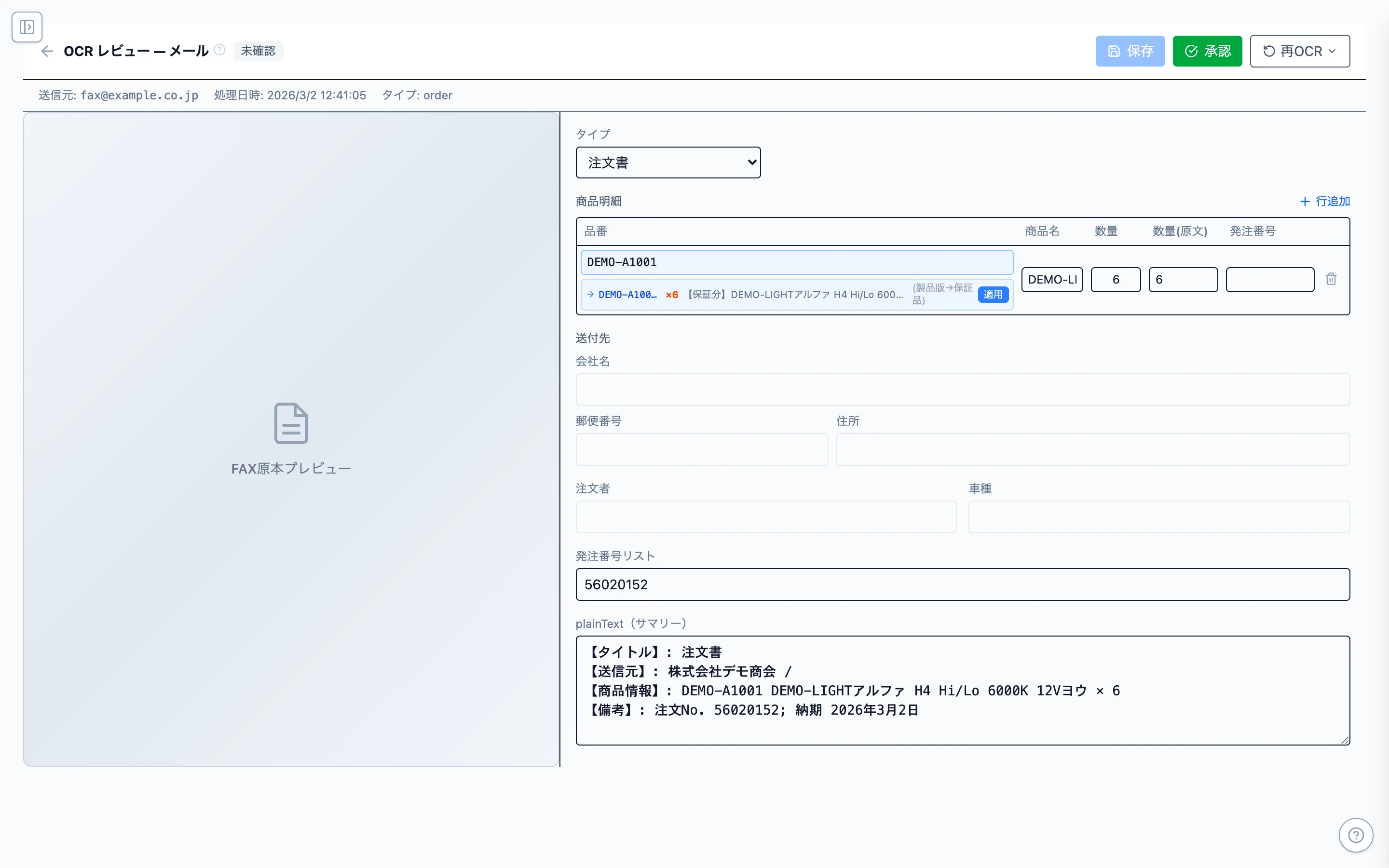
レビュー画面。左にFAX原本、右にAIが抽出した構造化データ。ここで確認・修正した内容がそのままfreeeに連携される。
| OCR読み取り項目 | freee売上伝票のフィールド | 補足 |
|---|---|---|
| 取引先名 | 取引先 | freeeの取引先マスタと名寄せ |
| 注文日 / 発注日 | 取引日付 | 和暦・西暦どちらもAIが変換 |
| 品番 | 品目コード | 商品マスタの辞書で正規化済み |
| 品名 | 品目名 | 品番から自動補完も可能 |
| 数量 | 数量 | 「6ヨウ」→「6」のように正規化 |
| 単価 | 単価 | 記載がなければマスタ単価で補完 |
| 備考 / 納期 | 摘要 | 自由記述はテキストで転記 |
取引先名の名寄せは特に重要です。FAXには「(株)ABC商事」「ABC商事」「エービーシー商事」など表記ゆれがありますが、SP-FAXの辞書機能でfreeeの取引先マスタと正しく紐づけられます。一度マッチングを設定すれば、次回以降は同じ取引先から届いたFAXを自動で判別します。
導入効果 — なにが変わるか
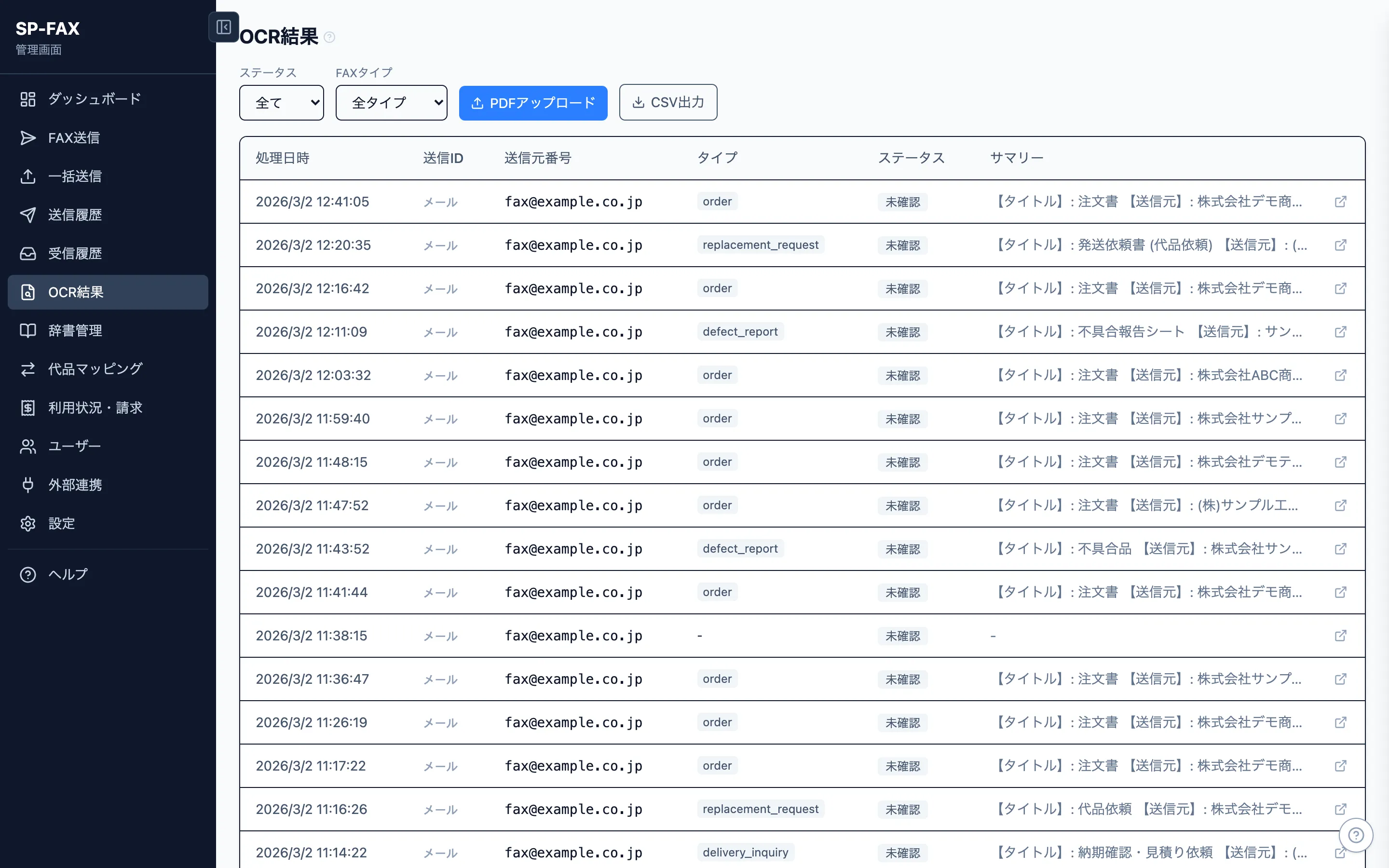
OCR結果一覧。受信したFAXの処理状況とfreeeへの連携ステータスが一目でわかる。
手入力ゼロ
FAXの内容をfreeeに打ち直す作業が完全になくなります。担当者がやるのはOCR結果の確認と承認だけ。1件あたりの処理時間は、手入力の3〜5分から数十秒に短縮されます。1日20件処理している企業なら、毎日1〜2時間の工数削減になります。
入力ミスゼロ
品番の打ち間違い、数量の桁ミス、取引先名の入力ミス。AIが読み取った結果をレビュー画面で確認するフローなので、ゼロから入力するときと比べてミスの発生率が大幅に下がります。品番は商品マスタとの照合で二重チェックされるため、存在しない品番が登録されることもありません。
計上漏れ防止
FAXが届いたのに入力を忘れて計上漏れが起きる――これは手入力運用で最も怖いリスクです。SP-FAXではFAX受信と同時にOCR処理が自動で走り、未承認のOCR結果は一覧画面に残り続けます。「処理されていないFAX」が可視化されるので、漏れようがありません。
freeeの導入効果を最大化
せっかくfreeeでクラウド会計・販売管理を導入しても、データの入口が手入力では効率化の効果が半減します。FAXという「紙のインターフェース」をデジタルデータに変換するSP-FAX OCRは、freee導入企業にとって欠けていたピースを埋める存在です。
よくある質問
freee会計とfreee販売、どちらに対応していますか?
どちらにも対応しています。売上伝票として登録したい場合はfreee販売、取引(収入)として登録したい場合はfreee会計のコネクターを使います。両方を同時に有効化することも可能です。
freee側の勘定科目や税区分は自動設定されますか?
コネクターの設定画面で、デフォルトの勘定科目(売上高など)と税区分(課税売上10%など)を指定できます。品目ごとに異なる勘定科目を使いたい場合は、フィールドマッピングで個別に設定することも可能です。
連携に失敗した場合はどうなりますか?
freee APIからエラーが返った場合、SP-FAXの連携履歴にエラー内容が記録されます。原因を修正した後、同じOCR結果からワンクリックでリトライできます。freee側の認証が切れた場合も、再認証するだけで自動復旧します。
関連記事
まずは50枚無料でお試しください
登録は1分。クレジットカード不要で今すぐ始められます。
freee連携は無料トライアル中もお使いいただけます。