FAX読み取りを自動化する方法
— メール転送・AI OCR・基幹システム連携
この記事の結論 (3行)
- FAXのデータ化はL1 (PDF保存) / L2 (テキスト抽出) / L3 (構造化データ) の3段階。L3 まで進めて初めて手入力が消える。
- SPREAD自社運用ではメール転送 → AI-OCR → 基幹システム連携の3要素で 受発注の手入力工数を約90%削減。
- 既存FAX環境を変えずに始められる。SP-FAX OCR は秒速FAX等のメール通知を 転送するだけ で並行運用開始可能。月100枚なら 1,000円/月。
FAXが届く → 中身を読む → Excelに入力 → 基幹システムに転記。この工程を毎日繰り返していませんか?
問題は「FAXを受けること」ではなく、届いたFAXの内容を人間が読んで手入力する工程にあります。この記事では、SPREADが自社のFAX受注業務を自動化した実体験をもとに、受信FAXのデータ化を3段階で自動化する方法を解説します。
多くの企業が「止まっている」段階
FAXのデータ化には3つのレベルがあります。多くの企業はL1で止まっています。
PDF保存(ペーパーレス化)
インターネットFAXでPDFをメール受信。紙の管理からは解放されるが、内容の検索や転記は手作業のまま。
SPREADもここから始めました。秒速FAXでFAXをメール受信し、担当者がPDFを開いて手入力する運用でした。
OCRでテキスト抽出
OCRでFAX画像から文字を読み取り。文字列として検索はできるが、「どの欄に何が書いてあるか」は判別しない。コピペの手間が減る程度。
AI OCRで構造化データに変換
AIが帳票の構造を理解し、品番・数量・金額などを項目ごとに抽出。CSV/JSONで基幹システムに直接取り込める状態。
SPREADでの実際の自動化フロー
SPREADでは現在、以下のフローでFAX受注を処理しています。
整備工場・カー用品店からの注文書等
PDFが添付されたメールが届く
メール取込アドレスに転送するだけ
入力ではなく確認だけ
CSV/JSON/API/コネクターで出力
人がやる作業は「メール転送先の初期設定(一度だけ)」と「OCR結果の確認(承認ボタンを押す)」だけです。
各ステップを実画面で解説
Step 1: FAXが届く → 自動でOCR処理される
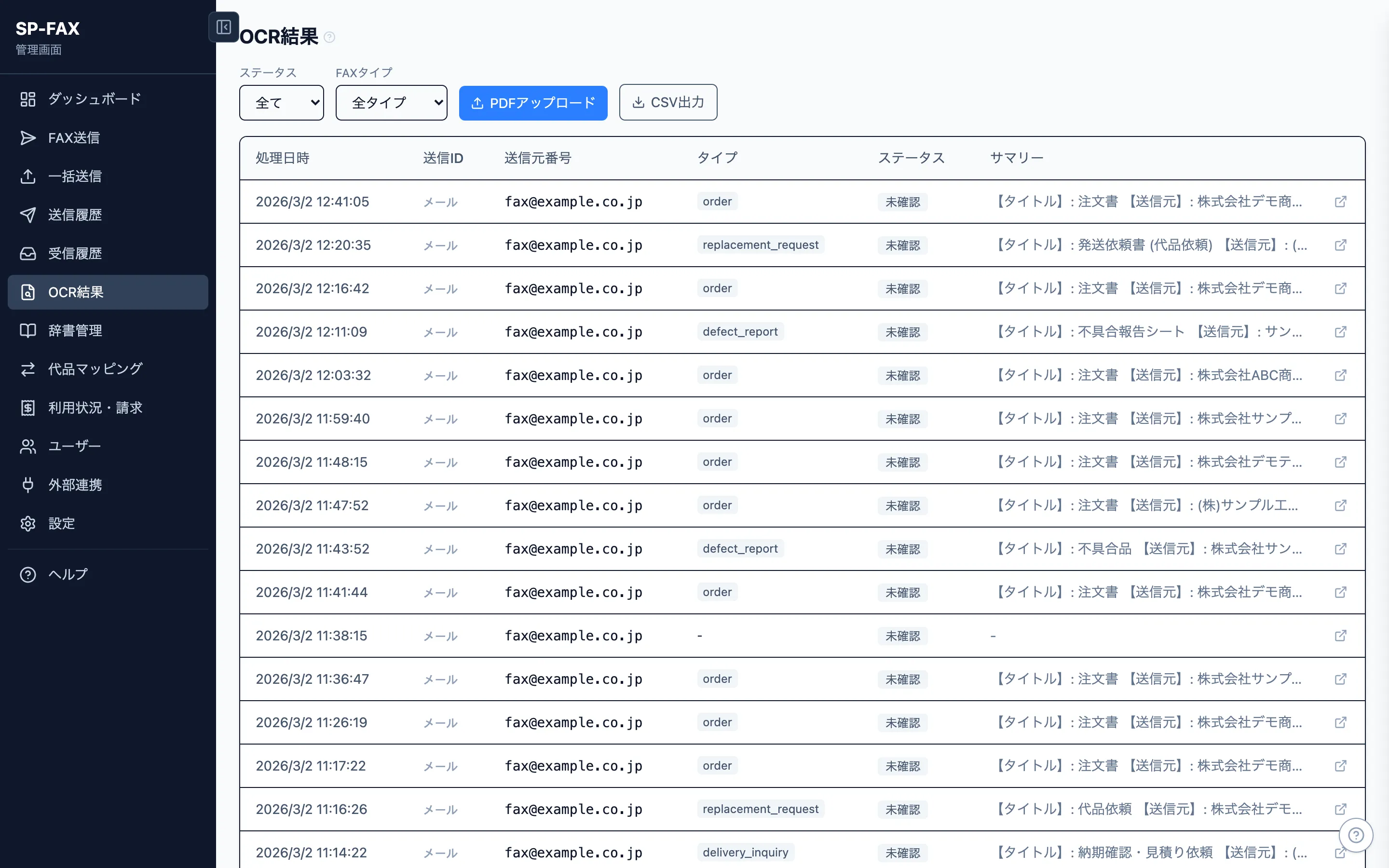
OCR結果一覧。FAXが届くたびに自動でOCR処理され、帳票タイプが自動分類される。ステータスで処理状況も一目でわかる。
メール転送を設定しておけば、FAXが届くたびにSP-FAX OCRが自動でPDFを検出し、AIがOCR処理を実行します。担当者がPDFを開いて確認する必要すらありません。
一覧画面では、帳票タイプ(注文書 / 代品依頼 / 不具合報告 / 納期確認 etc.)が自動で分類されるので、注文書だけをフィルタして処理する、といった運用ができます。
Step 2: 読み取り結果を確認・承認する
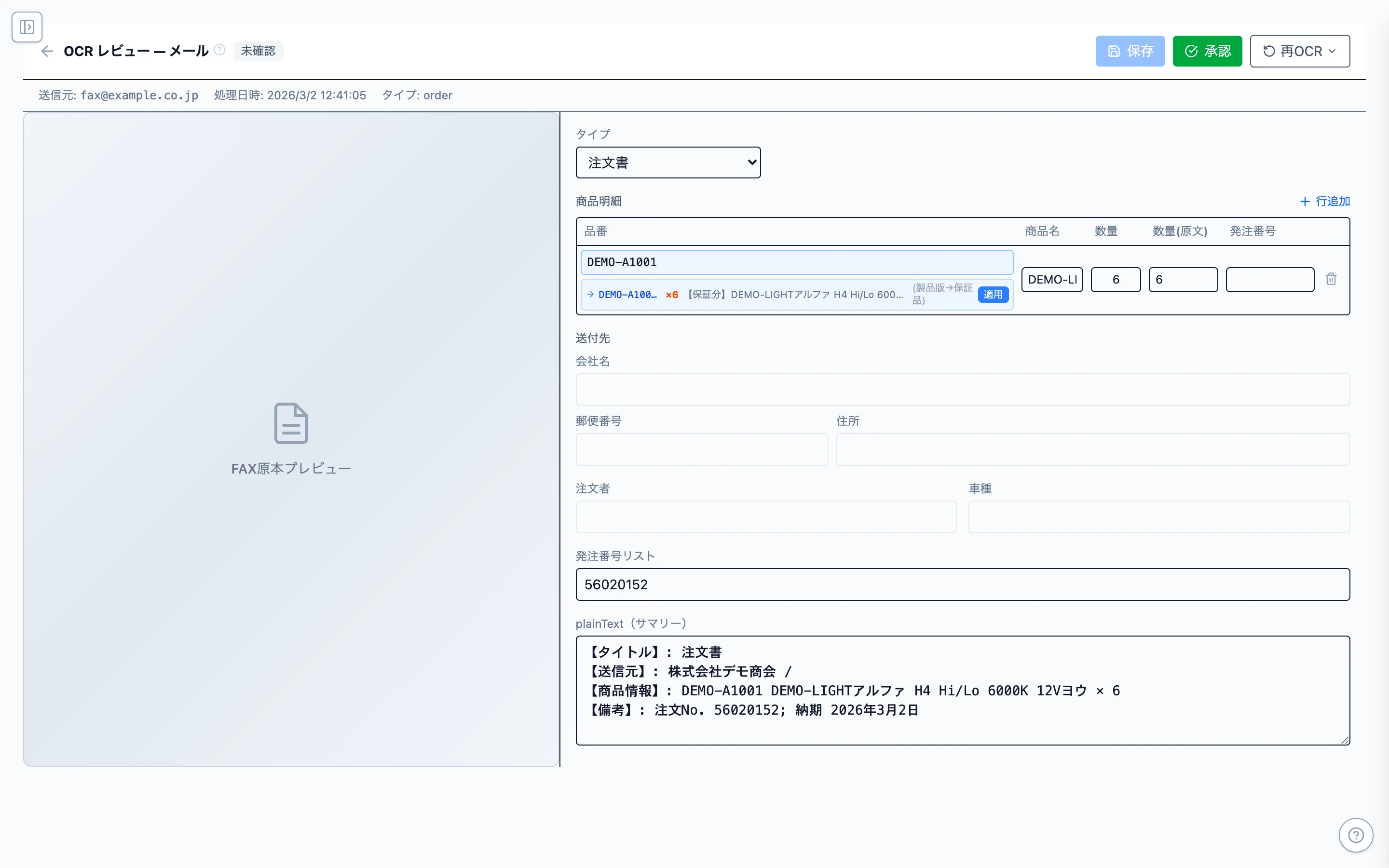
レビュー画面。左にFAX原本、右にAIが抽出した品番・数量・送付先。品番は商品マスタから候補がサジェストされる。
担当者がやるのは、AIの読み取り結果をざっと確認して承認するだけ。ゼロから品番を入力するのではなく、AIが抽出した値が正しいかを見るだけなので、1件あたり数十秒で完了します。修正が必要なら、その場でフィールドを直せます。
Step 3: 基幹システムに自動連携する
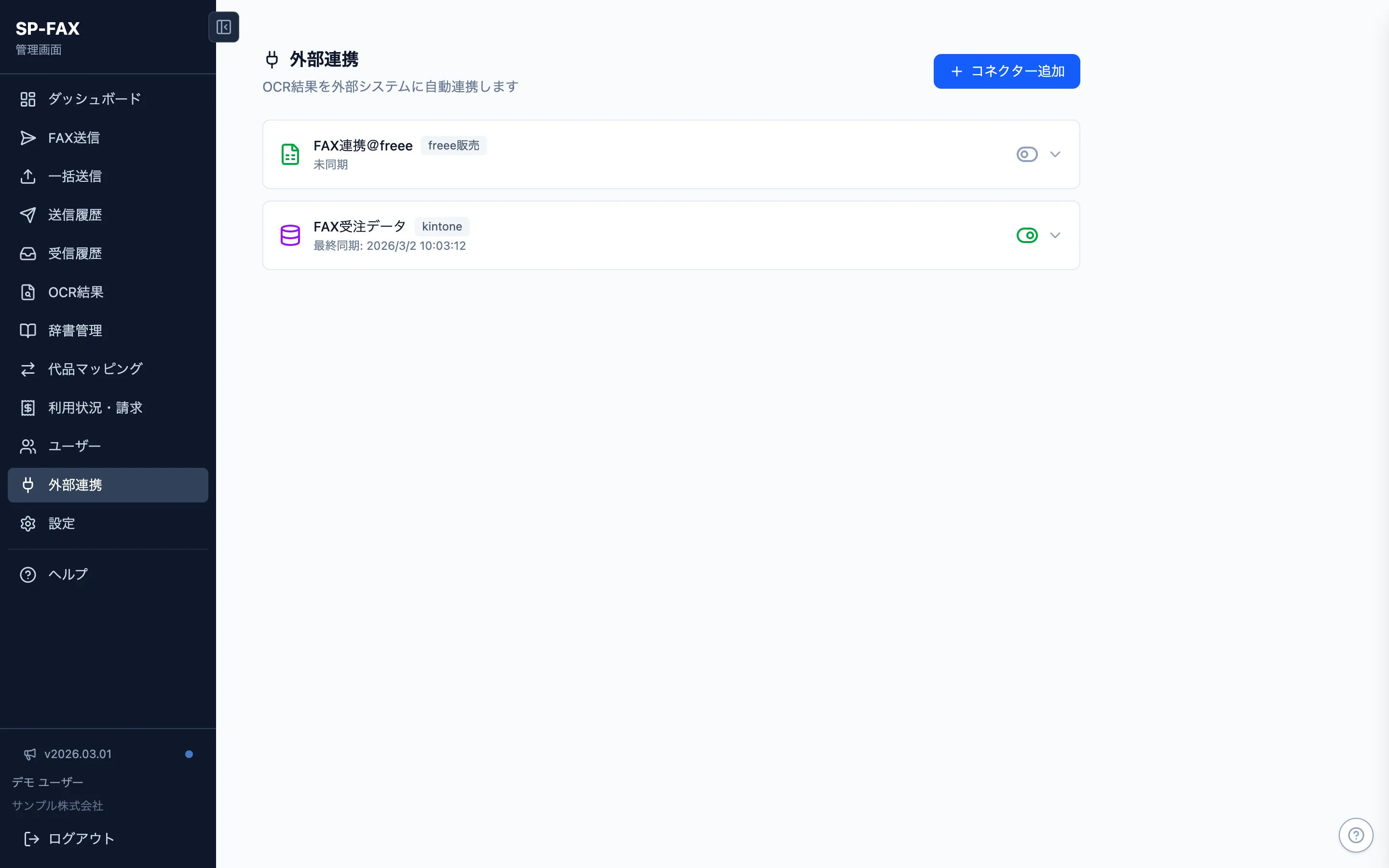
外部連携の設定画面。コネクターを選んで認証情報を入力するだけで、OCR結果が外部サービスに自動送信される。
承認されたデータは、設定済みのコネクターを通じて自動で外部システムに送信されます。kintone、freee販売、Salesforceなどにはコネクターが用意されており、CSV出力(弥生販売・商奉行フォーマット対応)やAPI/Webhookでの連携も可能です。
既存のFAX環境を変えずに始められる
「FAX番号を変えないといけないのでは?」「取引先に案内し直す必要があるのでは?」と心配される方が多いですが、その必要はありません。
メール転送を設定するだけ
現在お使いのインターネットFAXサービス(秒速FAX、eFax、MOT/FAXなど)はそのまま。受信通知メールの転送先にSP-FAXの専用メールアドレスを追加するだけで、OCRが自動で始まります。
- FAX番号の変更不要(取引先への案内不要)
- 既存のFAXサービスはそのまま使える
- ソフトのインストール・機器の追加不要
- 設定は数分で完了
SPREADも最初は秒速FAXのメール転送先を追加するところから始めました。FAXサービスの切替や番号変更は一切行わず、既存のフローにOCRを差し込んだだけです。
よくある質問(10項目)
Q. 受信FAXの手入力をなくすには何が必要ですか?
(1) 電子的にFAXを受信する手段(インターネットFAX/メール転送)(2) AI-OCRで内容を構造化データに変換 (3) 基幹システムや kintone/freee 等への自動連携、の3要素です。SP-FAX はこの3つを1サービス内で完結できます。
Q. 紙で届くFAX機からの移行はどう進めればよいですか?
段階移行を推奨します。Step 1: 紙FAXをスキャナでPDF化して SP-FAX にアップロード→AI-OCR でデータ化(運用に慣れる)。Step 2: インターネットFAX に切替えて受信PDFを直接 SP-FAX に流す(番ポで番号維持可)。Step 3: 基幹システムへの自動連携を設定(REST API/Webhook)。
Q. AI-OCR の精度は実用レベルですか?
印字FAX なら 95%以上、手書きFAX も対応します。SP-FAX OCR は Gemini ベースで欄外の手書きメモや追記も認識可能(他社OCRは枠内のみ)。100%ではないため、レビュー画面で人が最終確認するワークフローが現実的です。SPREAD の自社運用では月数千件をこの方式で処理しています。
Q. テンプレート設定は必要ですか?
SP-FAX OCR は テンプレート不要 です。AI が帳票の構造を文脈から自動理解するため、新規取引先のフォーマットも初見で読み取れます。テンプレート型 OCR (1取引先=1テンプレート) は中小企業の多品種取引先環境ではコストが膨らみます。
Q. 受信FAXをメール転送で SP-FAX に取り込めますか?
可能です。秒速FAX や複合機の通知メールを SP-FAX のメール取込アドレス(intake.fax.spread-inc.co.jp 配下)に転送するだけで、添付PDFが自動取込→OCR処理されます。既存サービスを残したまま並行運用で SP-FAX OCR を試せます。
Q. OCR結果を基幹システムに自動投入できますか?
可能です。REST API または Webhook で OCR 結果を自動 push できます。kintone・freee・Salesforce にはコネクター直結(1クリック設定)、弥生販売・商奉行向け CSV プリセットも用意。手作業ゼロで基幹システムに連携できます。
Q. 帳票タイプ(注文書/見積依頼/不具合報告)を自動分類できますか?
SP-FAX OCR は帳票タイプを自動分類します。注文書・見積依頼・代品依頼・不具合報告・納期確認等を識別し、それぞれ適切なフィールドを抽出します。担当部署への自動振り分けも Webhook で実装可能です。
Q. OCR コストはどれくらいかかりますか?
SP-FAX OCRは10pt/ページ(税込10円相当)の従量課金、月額0円。月100ページ処理なら1,000ptを消費します。
Q. FAX 受信→自動データ化で削減できる工数はどれくらいですか?
1枚あたりの手入力工数を3-5分とすると、月100枚で 5-8時間/月、月1,000枚で 50-80時間/月 の削減になります。SPREAD の自社運用では受発注業務の手入力工数を約90%削減しました。検証→承認のレビューワークフローのみ残ります。
Q. 電子帳簿保存法に対応した形で保存できますか?
対応済です。SP-FAX は改ざん不可ストレージ + AI-OCR による検索キー(日付/金額/取引先)自動抽出で、電帳法の真実性確保と検索要件を自動的に満たします。詳細は FAX 電子帳簿保存法 完全対応ガイド 参照。
まとめ
受信FAXのデータ化を自動化する最大のポイントは、「入力」を「確認」に変えることです。
AI OCRがFAXの内容を読み取り、品番・数量・送付先を構造化データとして抽出する。担当者は結果を確認して承認するだけ。基幹システムへの連携も自動。これが現在実現できるFAXデータ化の最高レベルです。
しかも、既存のFAX環境を変えずに始められます。まずは50枚の無料クレジットで、自社の帳票がどの程度正確にデータ化されるか、試してみてください。
関連記事
FAXの手入力、今日からなくしませんか?
テンプレート設定不要。登録するだけで50枚分を無料でお試しいただけます。