カスタムカラム設定ガイド — OCR読取項目を自社業務に合わせる
SP-FAX OCRには、品番・数量・取引先名といった標準カラムが最初から用意されています。多くの注文書FAXはこれだけでカバーできますが、業種や業務フローによっては「うちの注文書にはこの項目もあるんだけど」という場面が出てきます。
たとえば、納期の希望日。ロット番号。配送方法の指定。「至急」の判別。FAXに書かれているのに、標準カラムにないから手動で拾っている――そんな項目はありませんか?
カスタムカラムを使えば、AIの読み取り対象に自社独自の項目を追加できます。追加した項目はOCR結果画面やCSVエクスポートにそのまま反映されるので、基幹システムへの取り込みフォーマットも崩れません。
カスタムカラムとは
カスタムカラムは、OCR結果のデータ構造に自社独自のフィールドを追加する機能です。管理画面から項目名・データ型・説明を登録するだけで、次回以降のOCR処理からAIがそのフィールドも読み取り対象に含めます。
対応するデータ型
| 型 | 用途 | 読み取り例 |
|---|---|---|
| string | テキスト全般 | 「LOT-2026-0318」「着払い」 |
| number | 数値 | 「3」「150.5」 |
| date | 日付 | 「2026-03-20」(原文:「3/20希望」) |
| boolean | 真偽値 | true(原文:「至急」) / false |
ポイントは、AIが文脈を理解して変換する点です。たとえばdate型のカスタムカラムに「3/20希望」と書かれたFAXが届いた場合、AIは年の情報を文書全体から推定して「2026-03-20」という正規化された日付を返します。boolean型なら「至急でお願いします」をtrueに変換します。単純な文字列抽出ではなく、意味を理解した上で適切な型に変換してくれます。
設定方法
カスタムカラムの追加は、管理画面から数クリックで完了します。
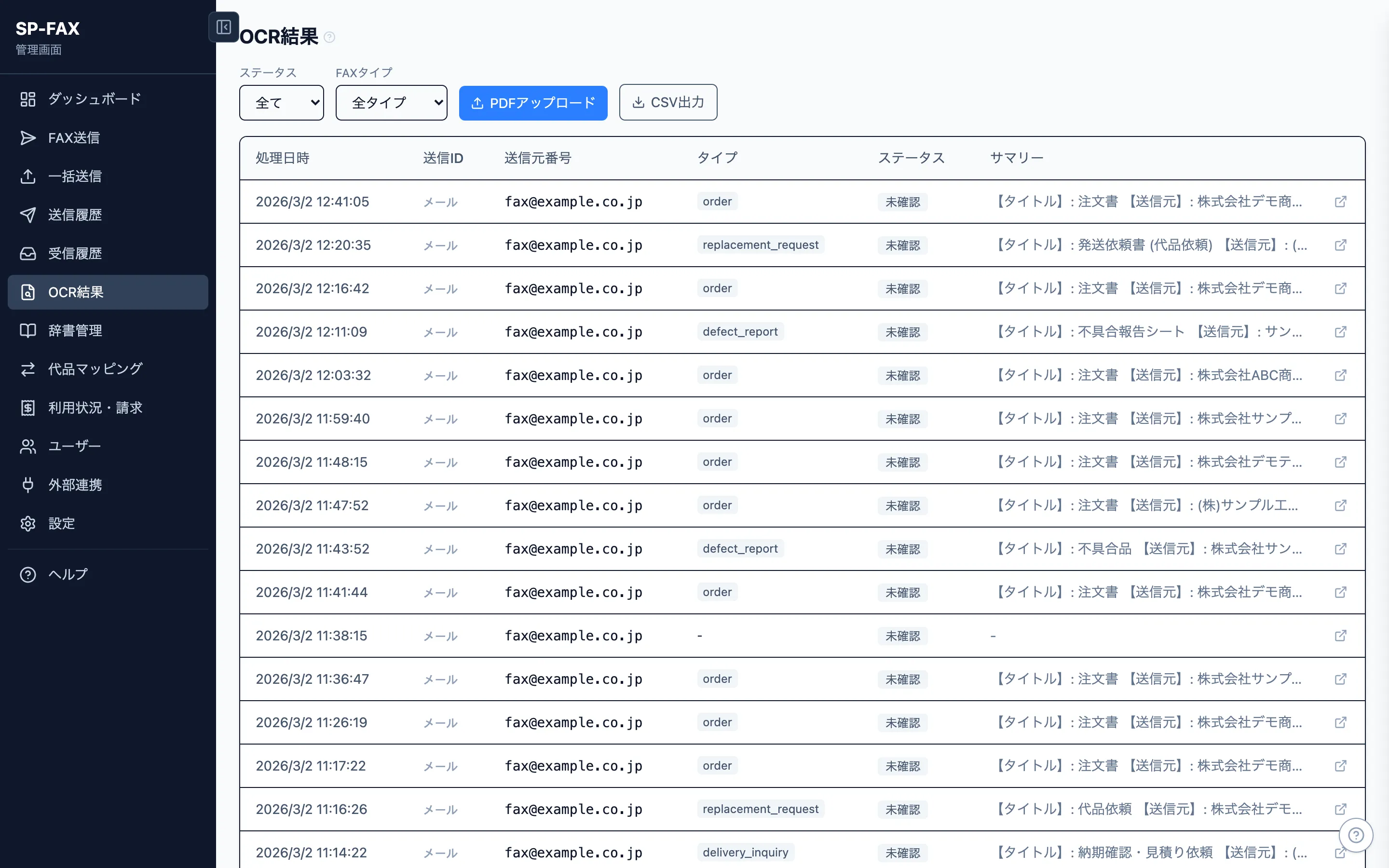
OCR結果一覧画面。カスタムカラムを追加すると、この一覧にも新しい列が表示される。
設定画面を開く
管理画面のサイドバーから「設定」→「OCR」→「カスタムカラム」に移動します。
項目を登録する
「カラム追加」ボタンを押して、項目名(例:delivery_date)、表示名(例:納期希望日)、データ型(date)を入力します。
説明(description)を書く
AIに「この項目は何か」を伝えるための説明文を入力します。この説明が読み取り精度に直結するので、後述のTipsを参考に具体的に書いてください。
保存して完了
保存ボタンを押すだけ。次回のOCR処理から、追加したカラムが自動的に読み取り対象になります。既存のOCR結果に影響はありません。
実践的な活用例
実際にどんなカスタムカラムが役立つのか、業務シーン別に紹介します。
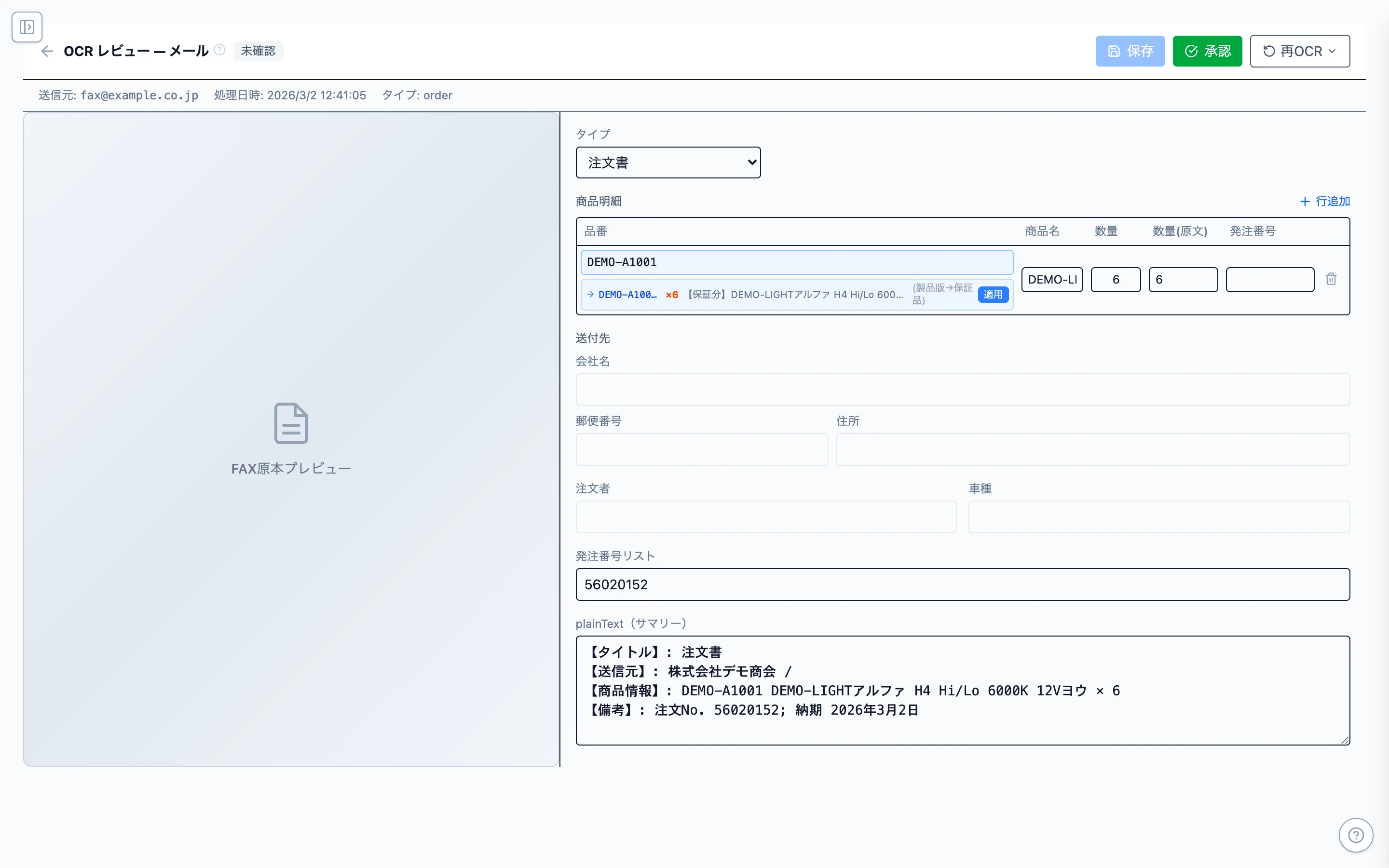
レビュー画面。カスタムカラムで追加した項目もここで確認・修正できる。
納期希望日
注文書に「3/20希望」「至急(3日以内)」「来週中にお願いします」と書かれた納期指定を、AIが日付型に正規化します。曖昧な表現でも、FAXの送信日や文脈から妥当な日付を推定します。
ロット番号
製造業でのトレーサビリティに必須の項目。品番と並んで記載されるケースが多いですが、標準カラムでは拾えません。LOT-XXXX、Lot.XXXX、ロットNo.XXXXなど、表記ゆれにもAIが対応します。
送料区分
「着払い」「元払い」「チャーター便」「〇〇運輸指定」など、配送に関する指定を取得します。備考欄や欄外に手書きで書かれることが多い情報ですが、AIが文書全体を読むので見落としません。
緊急フラグ
「至急」「急ぎ」「URGENT」「本日中」といった表現をtrue/falseに変換。OCR結果一覧で緊急案件をフィルタリングしたり、基幹システム側で優先処理のトリガーにしたりできます。
CSVテンプレートとの連携
カスタムカラムで追加した項目は、CSVエクスポートにも自動的に列として追加されます。これにより、基幹システムのインポートフォーマットに合わせた出力が可能になります。
CSVテンプレートのカスタマイズ
「設定」→「CSVテンプレート」で、エクスポートするCSVの列順・列名・含める項目を自由に設定できます。カスタムカラムもドラッグ&ドロップで配置可能。弥生販売やPCA商魂のインポートフォーマットに合わせて、不要な列を非表示にしたり列名を変えたりできます。
たとえば、以下のような基幹システム向けCSVを一発で出力できます。
| 取引先 | 品番 | 数量 | 納期希望日 | ロット番号 | 緊急 |
|---|---|---|---|---|---|
| 山田部品 | SL-H4-001 | 6 | 2026-03-20 | LOT-2026-0318 | true |
| 佐藤自動車 | SL-HB3-002 | 12 | 2026-03-25 | LOT-2026-0315 | false |
青字の列がカスタムカラムで追加した項目。標準カラムとシームレスに統合される。
精度を上げるTips:descriptionの書き方
カスタムカラムの読み取り精度は、description(説明文)の書き方でかなり変わります。AIに「何を」「どこから」「どう変換して」読み取るべきかを伝えるのがdescriptionの役割です。
悪い例
"納期"
これだとAIは「納期」という文字列を探すだけ。「来週中」「3/20希望」のような間接的な表現を拾えない場合があります。
良い例
"発注者が希望する納品日。「3/20希望」「至急」「来週中」「〇日以内」等の表現をISO 8601日付(YYYY-MM-DD)に変換。明示されていない場合はnull。"
具体的な表現パターンと出力形式を明示しているので、AIが正しく判断できます。
descriptionを書くときのチェックリスト
- その項目が何を意味するかを一文で説明する
- FAX上での表記パターンを2〜3個挙げる(「至急」「急ぎ」「URGENT」等)
- 出力形式を明示する(ISO日付、true/false等)
- 該当なしの場合のデフォルト値を指定する(null、false等)
- 明細行ごとか帳票全体で1つかをスコープで明記する
関連記事
まずは50枚無料でお試しください
カスタムカラムを含むすべての機能が、無料トライアルで使えます。
50枚無料で試す