FAX OCRの精度を上げる5つの方法 — 辞書学習・プロンプト設定・モデル選択
FAX OCRを導入したものの、「品番が微妙に違う」「数量の読み取りがたまにズレる」――そんな精度の壁にぶつかっていませんか?
AI OCRは万能ではありません。初期状態のまま使い続けても、自社の帳票や取引先の書き方の癖には対応しきれないのが現実です。従来型OCRならテンプレートを微調整し、ルールベースのAI OCRならトレーニングデータを追加する必要がありました。
SP-FAX OCRには、使い込むほど精度が上がる5つの仕組みがあります。どれも専門知識は不要で、管理画面から数クリックで設定できます。この記事では、それぞれの仕組みと具体的な設定方法を、実際の画面を交えて解説します。
方法1: 辞書登録(品番エイリアス)
OCR精度の問題で最も多いのが、品番の表記ゆれです。取引先Aは「SL-H4-60」と書くが自社マスタでは「SLH460」、取引先Bは「スフィアH4 6000K」と手書きしてくる。AIがFAXの文字を正しく読めていても、自社の品番コードと一致しなければ意味がありません。
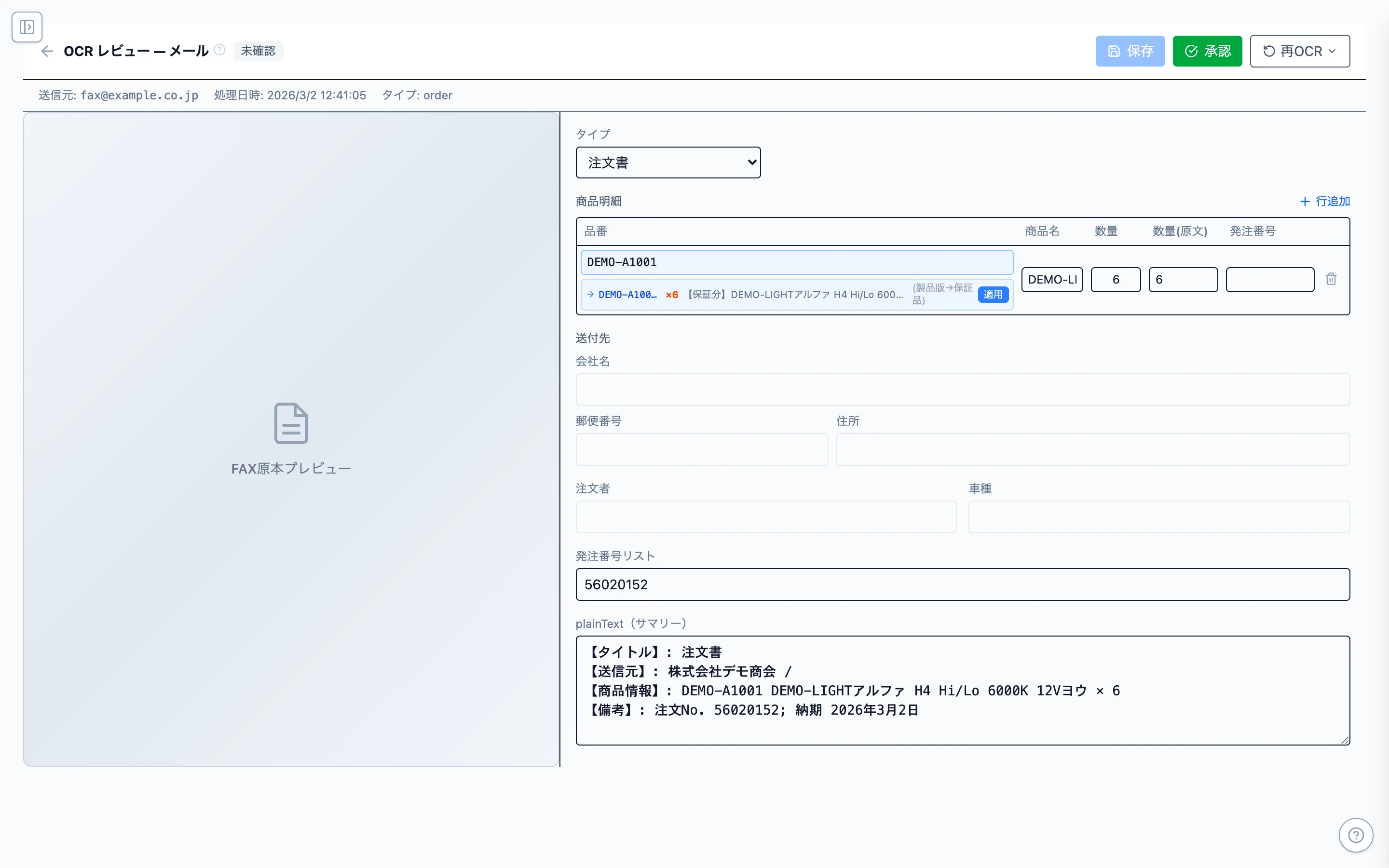
レビュー画面の品番欄。OCRが読み取った文字列に対して、商品マスタから候補がサジェストされる。辞書にエイリアスを登録しておくと、次回から自動でマッチする。
SP-FAXの辞書機能では、取引先が使う表記を「エイリアス」として正規の品番に紐付けられます。
AIサジェストで登録が楽
レビュー画面で品番が未マッチだった場合、AIが「この品番ではないですか?」と候補を提案します。正しい候補をクリックするだけで、そのエイリアスが辞書に自動登録されます。次回以降、同じ表記が来たら自動で正規品番に変換されます。
CSVで一括登録も可能
既に取引先ごとの品番対応表をExcelで管理している場合は、CSVアップロードで辞書に一括登録できます。「取引先品番 → 自社品番」のマッピングを数百件単位で投入すれば、導入初日から高い精度でスタートできます。
実際の運用では、最初の1〜2週間でレビュー時に辞書を育てていくと、3週目以降は品番の手修正がほぼゼロになるケースが多いです。
方法2: 送信元学習
FAXの送信元番号(TSI)は、精度向上の強力な手がかりになります。
SP-FAXは受信したFAXの送信元FAX番号を記録し、取引先マスタと自動的に照合します。一度「この番号はA社」と紐付ければ、以降はA社からのFAXだとわかった状態でOCRが走ります。
取引先コンテキストでOCR精度が向上
送信元が特定できると、AIは「A社がよく発注する品番リスト」「A社の帳票フォーマットの特徴」をコンテキストとして参照できます。品番の曖昧さが減り、「SL-H4」だけでもA社がいつも注文する「SLH460」だと推測できるようになります。
スコアリングによる自動特定
FAX番号が非通知や代表番号経由で届く場合でも、FAX文面に含まれる社名・電話番号・担当者名などから送信元を推定するスコアリング機能があります。過去の送信パターンを学習し、複数の手がかりを組み合わせて取引先を特定します。
方法3: OCRプロンプトのカスタマイズ
SP-FAX OCRのAIエンジンには、4層のプリセット構造でOCRの振る舞いを細かくコントロールできる仕組みがあります。
Layer 1: システムプロンプト(共通)
全テナント共通のベース設定。FAX OCRとしての基本的な読み取りルール、出力フォーマット、エラー処理の方針が定義されています。ユーザーが変更する必要はありません。
Layer 2: テナントプロンプト(会社単位)
自社の業種や取り扱い商品に合わせた指示を追加できます。例:「数量の単位は『個』がデフォルト」「品番はアルファベット+数字の組み合わせ」「金額が記載されていても読み取り不要」など。
Layer 3: 帳票タイプ別プロンプト
注文書・見積依頼・代品依頼など、帳票タイプごとに読み取りルールを設定できます。「注文書なら品番・数量・納期を必須で読み取る」「代品依頼なら不具合内容と対象ロットも読み取る」といった使い分けが可能です。
Layer 4: 取引先別プロンプト
特定の取引先に対してだけ適用するルールです。「B社のFAXは2ページ目に明細がある」「C社は品番の末尾に色コードを付ける(-BK=黒、-WH=白)」など、取引先の癖をピンポイントで教えられます。
この4層構造により、全体のルールを壊さずに細部だけを調整できます。新しい取引先が増えても、Layer 4にルールを1つ追加するだけ。既存の設定に影響はありません。
方法4: AIモデルの選択
SP-FAXでは、用途に応じてAIモデルを切り替えられます。精度・速度・コストのバランスを自分で選べるのが特徴です。
| モデル | 特徴 | 向いている場面 |
|---|---|---|
| Gemini 2.5 Flash | 標準モデル。速度と精度のバランスが良い | 日常の注文書・見積書の読み取り |
| Gemini 2.5 Flash Lite | 低コスト・高速。シンプルな帳票に最適 | 定型フォーマットの帳票が多い場合 |
| Gemini 2.5 Pro | 高精度。複雑な帳票や手書きに強い | 手書きFAX、複雑なレイアウトの帳票 |
| Gemini 3.5 Flash | 社内検証中。住所・電話番号など周辺情報の抽出に強い傾向 | 曖昧な記載が多い帳票、再処理で精度を比較したい場面 |
デフォルトはGemini 3.1系で、ほとんどのケースではこれで十分です。ただし、手書きの注文書が多い取引先や、自由記述欄の解釈が重要な帳票では、Gemini 3.5 Flashを再処理候補にする価値があります。
逆に、システム出力の定型帳票ばかりであれば、Flash Liteに切り替えてコストを抑えるのも賢い選択です。モデルの切り替えは管理画面から即座に反映され、過去のOCR結果を別のモデルで再処理することもできます。最新モデルの検証観点は Gemini 3.5 FlashのFAX OCR検証メモ でも整理しています。
方法5: カスタムカラム
標準の読み取り項目(品番・数量・送付先など)だけではカバーしきれない、自社独自の項目を追加できます。
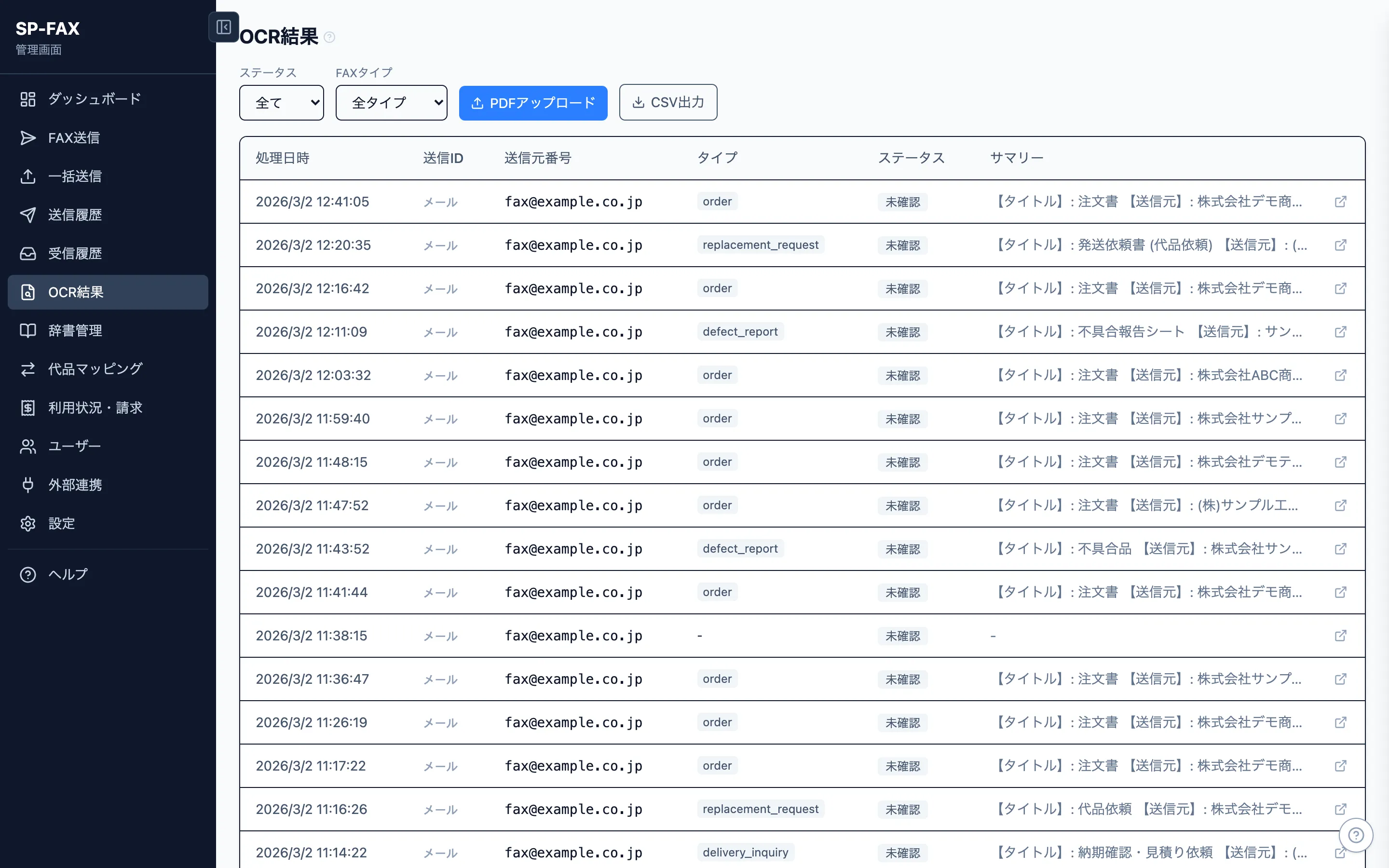
OCR結果一覧画面。標準項目に加えて、自社で定義したカスタムカラムもOCR対象として自動抽出される。
業種ごとのニーズに対応
自動車部品商なら「車種コード」「年式」、建設業なら「現場名」「搬入日時」、食品業なら「ロット番号」「賞味期限」。業種によって必要な項目は様々です。カスタムカラムを追加するだけで、AIがその項目をFAXから自動的に探して読み取ります。
CSVテンプレートとの連動
カスタムカラムはCSV出力にも反映されます。基幹システムのインポートフォーマットに合わせてカラムを定義しておけば、OCR結果をそのままCSVでダウンロードして取り込めます。手動でのカラム並び替えや追記は不要です。
カスタムカラムの設定は、カラム名・データ型(テキスト/数値/日付)・読み取り指示(AIへのヒント文)の3つを入力するだけ。読み取り指示に「備考欄に記載されていることが多い」「yyyy/mm/dd形式で出力」などのヒントを書いておくと、AIの読み取り精度がさらに向上します。
まとめ: 使い込むほど精度が上がるAI OCR
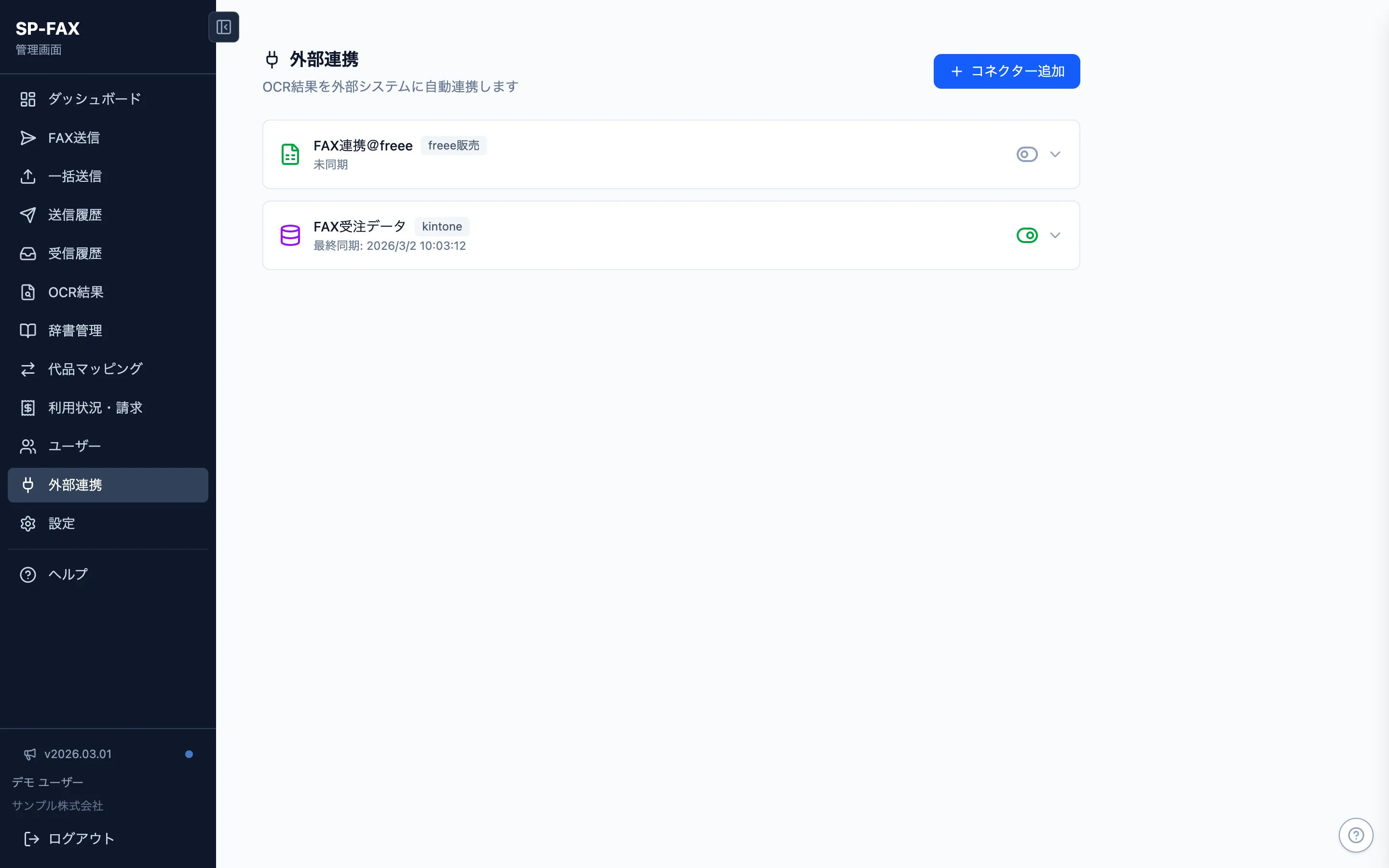
OCRの精度が上がれば、確認作業が減り、基幹システムへの連携もスムーズになる。
ここまで紹介した5つの方法をまとめます。
- 辞書登録 ― 品番の表記ゆれをエイリアスで吸収。AIサジェストで手間なく育つ
- 送信元学習 ― FAX番号から取引先を特定し、過去の取引パターンをコンテキストに活用
- プロンプトカスタマイズ ― 4層構造で業種・帳票タイプ・取引先の癖に合わせた指示を追加
- AIモデル選択 ― 精度重視ならPro/3.5、コスト重視ならFlash Lite。用途で使い分け
- カスタムカラム ― 自社独自の項目を追加し、AIの読み取り対象を拡張
一般的なOCRサービスは「精度が合わなければ諦める」しかありませんが、SP-FAXはユーザーが能動的に精度を改善できる設計になっています。最初の1〜2週間で辞書とプロンプトを整えれば、その後はほぼ修正なしで運用できるようになります。
精度は「最初から100%」ではなく「使いながら100%に近づけるもの」。SP-FAXなら、そのプロセスが最も短く、最も簡単です。
関連記事
まずは50枚無料でお試しください
登録は1分。クレジットカード不要で今すぐ始められます。
50枚無料で試す