メール転送だけでFAX OCR開始 — メール取込の設定方法と活用Tips
「FAX OCRに興味はあるけど、今使っているFAXサービスを変えたくない」
秒速FAX(Toones)やeFax、MOT/FAXなど、すでにインターネットFAXサービスを契約して運用が回っている。番号も取引先に周知済み。いまさらFAXの受信環境を変えるのはリスクがある。でもOCRだけは試してみたい。
SP-FAXの「メール取込」は、まさにそんなケースのための機能です。お使いのFAXサービスの受信通知メールを、SP-FAXの専用アドレスに転送するだけ。FAX番号も契約も変えずに、AI OCRだけを今日から使い始められます。
この記事では、メール取込の仕組み、設定手順、そして知っておくと便利なTipsをまとめます。
メール取込の仕組み
仕組みはとてもシンプルです。
FAXが届く
お使いのインターネットFAXサービスがFAXを受信し、PDFを添付した通知メールを送信します。
メールが転送される
事前に設定しておいた転送ルールにより、そのメールがSP-FAXの専用メールアドレスに自動転送されます。
PDFを自動検出
SP-FAXが受信メールからPDF添付ファイルを自動で取り出します。
OCR処理開始
AI(Gemini 2.5 Flash)がPDFの内容を読み取り、帳票タイプの自動分類と構造化データの抽出を行います。
FAXサービス側から見ると、転送先が1つ増えただけ。SP-FAX側から見ると、メールが届いたら添付PDFを拾ってOCRをかけるだけ。お互いに独立しているので、既存のFAX運用にはまったく影響しません。
設定手順(3ステップ)
設定は3ステップ、5分もかかりません。
1 SP-FAXで専用メールアドレスを確認
SP-FAXにログインすると、管理画面の「メール取込」セクションに専用のメールアドレスが表示されています。このアドレスはアカウントごとに固有で、ここに届いたメールの添付PDFが自動でOCR処理されます。
メールアドレスの形式は xxxxxx@intake.fax.spread-inc.co.jp です。このアドレスをコピーしておきましょう。
2 FAXサービス側でメール転送を設定
お使いのFAXサービスの管理画面で、FAX受信通知メールの転送先にStep 1のアドレスを追加します。
秒速FAX(Toones)の場合
管理画面 → 受信設定 → 通知先メールアドレスの追加で、SP-FAXのアドレスを追加します。既存の通知先はそのまま残せるので、従来のGmailへの通知と並行運用できます。
eFaxの場合
マイページ → 環境設定 → 受信FAXの受信者メールアドレスにSP-FAXのアドレスを追加します。
Gmail / Outlookで受信している場合
フィルター機能で「FAX受信通知」に該当するメールを自動転送する設定も有効です。Gmailなら「フィルタとブロック中のアドレス」→ 新しいフィルタ → 転送先にSP-FAXのアドレスを指定します。
3 FAXが届いたらOCR結果一覧に表示される
設定はこれで完了です。次にFAXが届くと、SP-FAXが自動でOCR処理を開始し、結果がOCR結果一覧に表示されます。
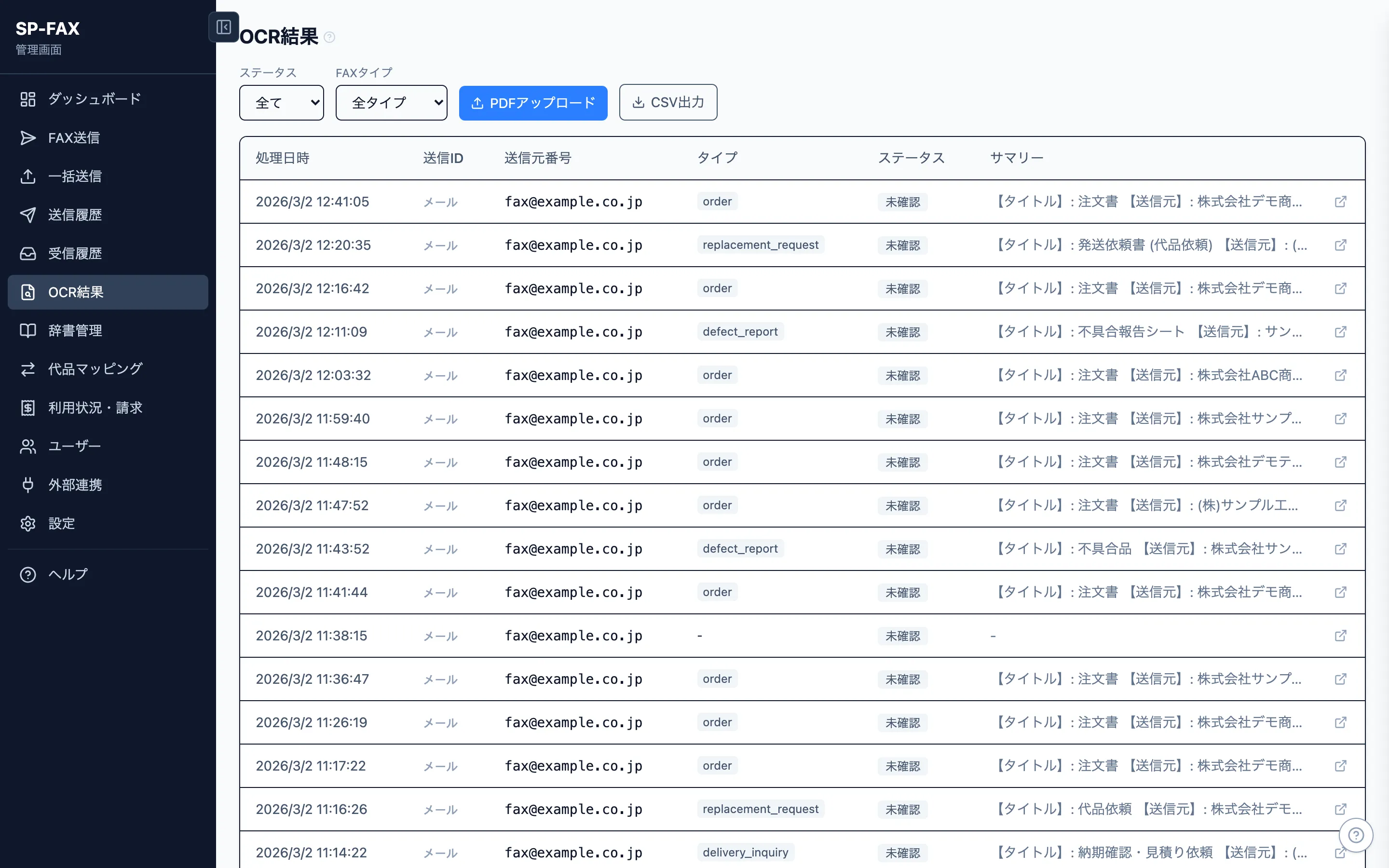
OCR結果一覧。メール取込で届いたFAXも、手動アップロードしたFAXも、同じ一覧に表示される。帳票タイプ(order / replacement_request 等)は自動分類。
結果をクリックするとレビュー画面に進みます。左にFAX原本のプレビュー、右にAIが抽出した構造化データ。内容を確認して「承認」するだけで、手入力ゼロでデータ化が完了します。
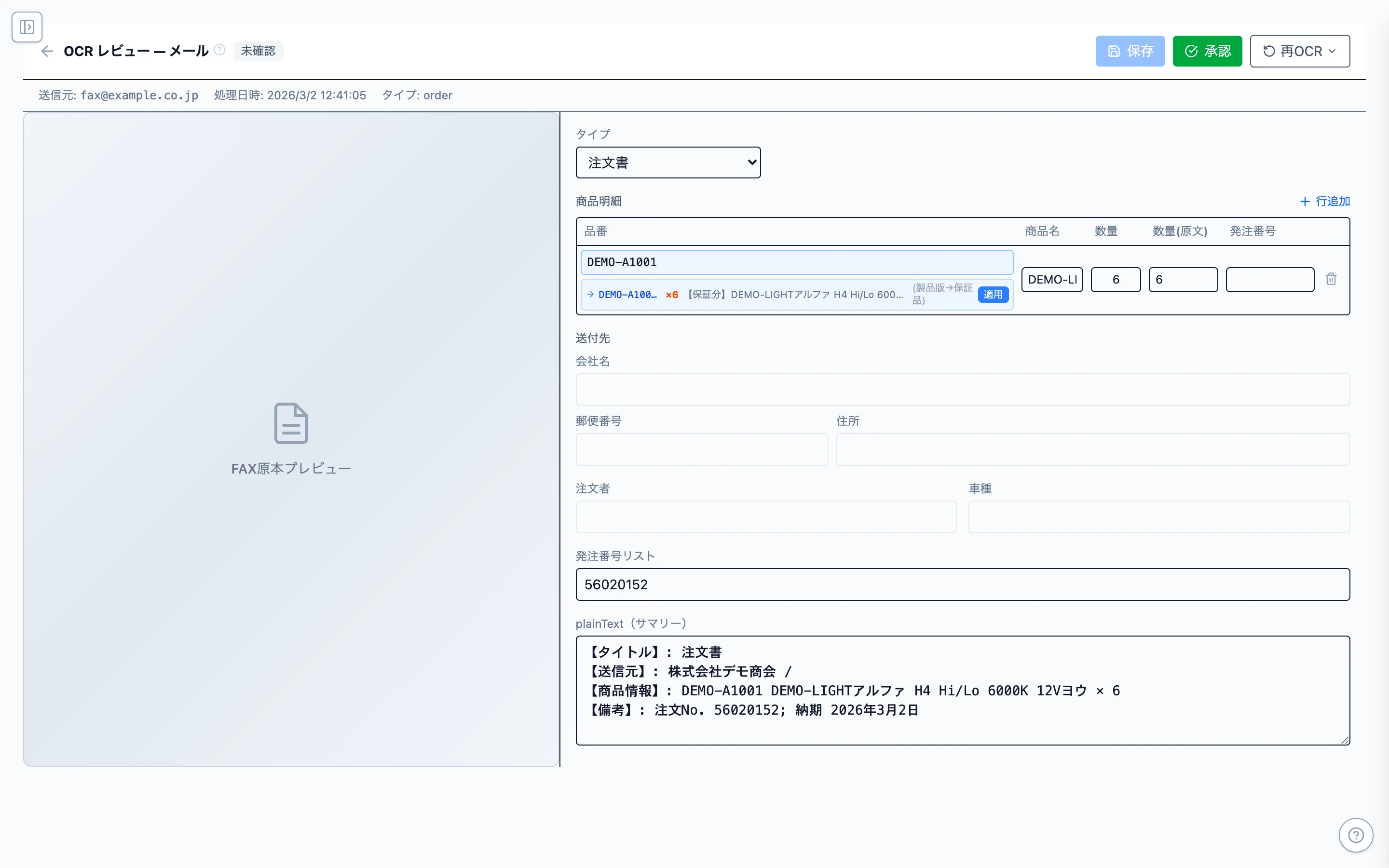
レビュー画面。左にFAX原本、右にAIが抽出した品番・数量・送付先などの構造化データ。修正が必要な箇所だけ直して承認。
対応しているFAXサービス
メール取込は特定のFAXサービスに依存していません。PDF添付メールを送れるサービスなら、すべて対応しています。
| サービス名 | メール通知 | 添付形式 | 対応 |
|---|---|---|---|
| 秒速FAX(Toones) | あり | OK | |
| eFax | あり | OK | |
| MOT/FAX | あり | OK | |
| jFax | あり | OK | |
| MOVFAX | あり | OK | |
| 複合機(受信FAXメール転送) | 設定次第 | PDF/TIFF | OK |
受信FAXのメール転送に対応した複合機なら、今のFAX番号・回線・複合機を変えずにSP-FAXへ取り込めます。紙のFAXや既存書類は、スキャン to メールまたは手動アップロードでも取り込み可能です。
複合機メーカー別の確認キーワード
| メーカー | 設定名の目安 | 公式情報 |
|---|---|---|
| SHARP | 受信データの転送設定 / 転送テーブル | 受信転送FAQ |
| RICOH | メモリー転送 / 受信文書設定 | メモリー転送FAQ |
| Canon | 受信/転送 / 条件なし転送 | iR-ADV転送FAQ |
| FUJIFILM BI | ペーパーレスファクス / ジョブフロー | 設定FAQ |
| コニカミノルタ | 転送ファクス設定 | bizhub FAQ |
| 京セラ | 条件付き受信/転送 | COMMAND CENTER手順書 |
| Brother | ファクスクラウド転送 / メールで転送 | 対象機種FAQ |
※Brotherは対象機種限定です。業務用複合機と同じ前提で判断せず、対象機種リストと実FAXで確認してください。
より詳しいメーカー別の見方と導入前チェックリストは、複合機の受信FAXメール転送ガイドにまとめています。
知っておくと便利なTips
件名のFAX番号で送信元を自動特定
多くのFAXサービスは、受信通知メールの件名にFAX送信元の電話番号を含めています(例:「FAX受信 0312345678」)。SP-FAXはこの番号を自動で検出し、送信元の特定に利用します。送信元が特定できると、取引先名の自動表示や、取引先ごとのOCR設定の自動適用が行われます。
重複受信の自動スキップ
メール転送の設定によっては、同じFAXが複数回届くことがあります。SP-FAXはメールのMessage-IDを記録しており、同一メールの重複受信を自動でスキップします。二重処理の心配はありません。
手動アップロードとの併用
メール取込と手動アップロードは併用できます。メール転送で自動化しつつ、過去のFAXや紙をスキャンしたPDFは手動でアップロード。どちらの経路で取り込んでも、OCR結果は同じ一覧画面で管理されます。
マルチページFAXにも対応
1通のFAXが複数ページの場合もそのまま処理されます。添付PDFが何ページあっても、全ページまとめてOCRにかけて構造化データを抽出します。
よくある質問
Q. Gmailのフィルタ転送でも使えますか?
はい。Gmailのフィルタ機能で特定のメールをSP-FAXのアドレスに自動転送すれば、そのまま動作します。FAXサービスの管理画面で転送先を追加できない場合でも、メールクライアント側の転送機能で対応可能です。
Q. 添付ファイルがTIFF形式の場合は?
TIFF形式も取り込み対象です。複合機側で選べる場合はPDF添付を推奨しますが、TIFFしか出せない機種でもSP-FAX側でPDFへ変換してOCRします。圧縮方式やページ構成が機種ごとに異なるため、初回は実際のFAXでテストしてください。
Q. どのメーカーの複合機なら受信FAXをメール転送できますか?
メーカー・機種・FAXオプションにより異なりますが、SHARP/RICOH/Canon/FUJIFILM BI/コニカミノルタ/京セラなどの業務用複合機では対応機種が多くあります。Brotherは対象機種限定です。機種名が分かれば、公式マニュアルやFAQを確認して設定可否と画面名を案内できます。
Q. メール取込の上限はありますか?
メール受信数に上限はありません。OCR処理はプリペイド残高の範囲で行われます(1枚10円の従量課金)。残高がなくなった場合、メールは受信されますがOCR処理はキューに入り、チャージ後に自動で処理が再開されます。
Q. 転送されたメールの本文も見ていますか?
メール本文は送信元番号の抽出(件名)のみに使用しています。FAXの内容はあくまで添付PDFから読み取ります。メール本文に含まれる署名やフッター等がOCR結果に混入することはありません。
関連記事
まずは50枚無料でお試しください
登録は1分。メール転送を設定するだけで、届いたFAXが自動でデータ化されます。
50枚無料で試す